INTREBARI FRECVENTE DESPRE PIVI SI PIVI PRO
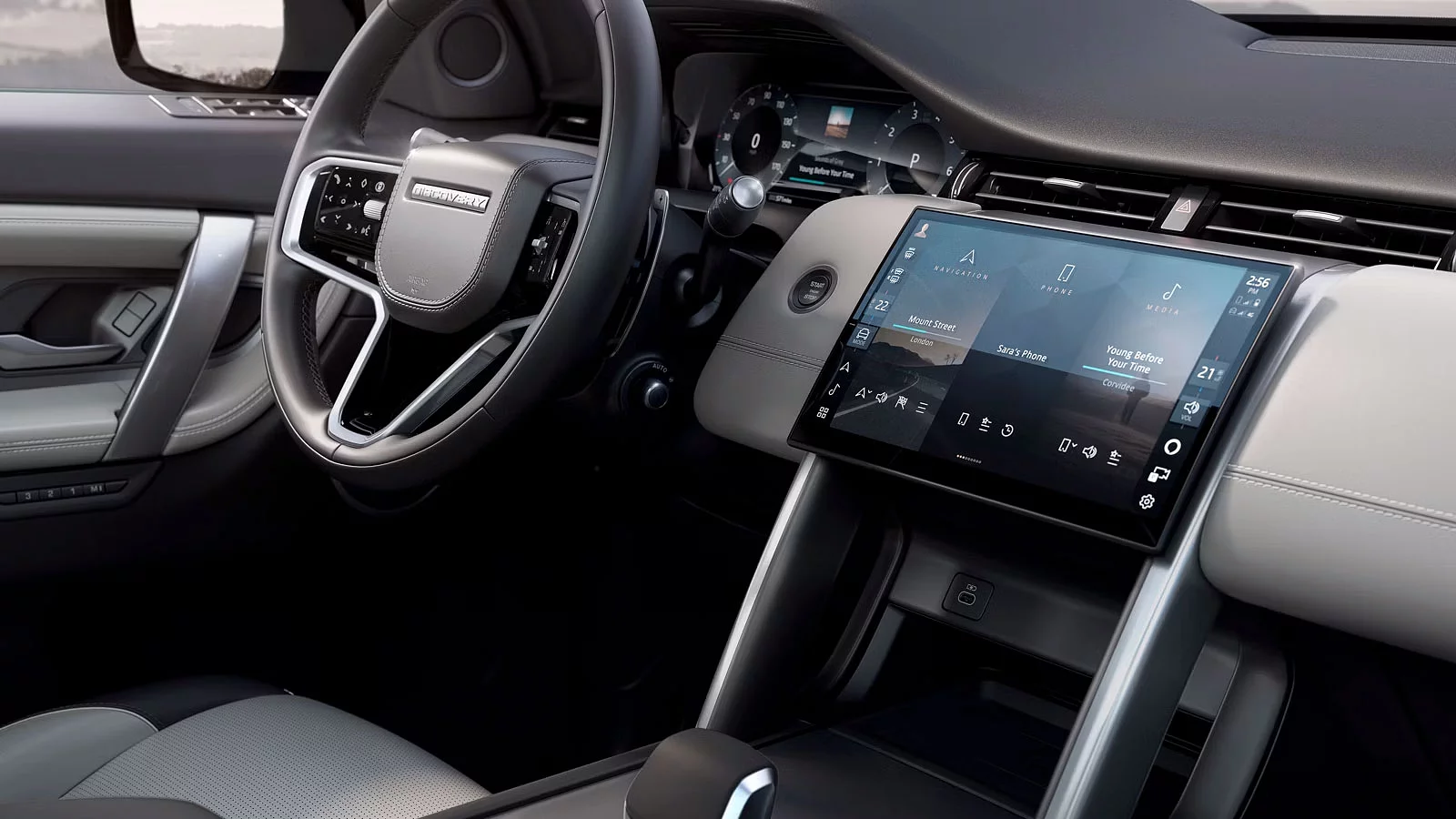
Gasiti raspunsuri la cele mai frecvente intrebari despre sistemul multimedia si serviciile online Land Rover.
SECURITATE SI SIGURANTA
Ce este Remote?
Aplicatia Remote permite conectarea smartphone-ului la vehicul. Puteti consulta starea vehiculului si controla de la distanta functiile principale - cum ar fi incuierea sau descuierea usilor sau preincalzirea si racirea habitaclului inainte de a porni la drum.
Nota: functiile depind de motorizare, legislatia nationala si/sau disponibilitatea pe piata respectiva, pentru disponibilitatea pe piata locala si conditiile complete, contactati dealerul.
Nota: poate fi descarcat din magazinul de aplicatii Apple sau de pe Google Play, pentru majoritatea smartphone-urilor cu sistem de operare Android si Apple iOS. Aplicatia Land Rover Remote necesita conectare la retea, un smartphone compatibil, un cont InControl si un abonament Remote. Pentru a continua utilizarea functiei respective dupa terminarea perioadei de abonament initiale, va rugam sa reinnoiti abonamentul si sa platiti taxele de reinnoire aplicabile.
Care sunt avantajele aplicatiei Remote?
Va conectati la vehicul de oriunde, in orice moment.
- Monitorizati cu usurinta autonomia vehiculului
- Sunteti la curent cu starea de securitate a vehiculului
- Gasiti vehiculul pe harta
- Monitorizati si gestionati kilometrajul vehiculului, cu ajutorul istoricului calatoriilor, ce poate fi exportat
Nota: functiile depind de motorizare, legislatia nationala si/sau disponibilitatea pe piata respectiva, pentru disponibilitatea pe piata locala si conditiile complete, contactati dealerul.
Nota: poate fi descarcat din magazinul de aplicatii Apple sau de pe Google Play, pentru majoritatea smartphone-urilor cu sistem de operare Android si Apple iOS. Aplicatia Land Rover Remote necesita conectare la retea, un smartphone compatibil, un cont InControl si un abonament Remote. Pentru a continua utilizarea functiei respective dupa terminarea perioadei de abonament initiale, va rugam sa reinnoiti abonamentul si sa platiti taxele de reinnoire aplicabile.
Pot cu un singur cont sa descarc aplicatia Remote pe mai mult de un dispozitiv?
Da. Descarcarea aplicatiei Remote pe mai mult de un dispozitiv este posibila.
Nota: fiecare cont trebuie sa aiba propriul set de date de conectare. Pentru a garanta securitatea, acestea nu trebuie sa fie partajate, iar parolele trebuie sa fie diferite.
Cum pot consulta starea vehiculului?
Deschideti aplicatia Remote, pentru a consulta starea vehiculului, cum ar fi locatia ultimei parcari si nivelul curent al combustibilului, ori autonomia EV. Aplicatia va evidentia eventualele probleme si va oferi informatii privind rezolvarea acestora.
Nota: functiile depind de motorizare, legislatia nationala si/sau disponibilitatea pe piata respectiva, pentru disponibilitatea pe piata locala si conditiile complete, contactati dealerul.
Nota: poate fi descarcat din magazinul de aplicatii Apple sau de pe Google Play, pentru majoritatea smartphone-urilor cu sistem de operare Android si Apple iOS. Aplicatia Land Rover Remote necesita conectare la retea, un smartphone compatibil, un cont InControl si un abonament Remote. Pentru a continua utilizarea functiei respective dupa terminarea perioadei de abonament initiale, va rugam sa reinnoiti abonamentul si sa platiti taxele de reinnoire aplicabile.
Cum pot localiza vehiculul intr-o parcare aglomerata?
Functia „Beep and Flash” va activa luminile de avarie, faza scurta si o avertizare sonora, pentru a localiza vehiculul intr-o parcare aglomerata.
Nota: functiile depind de motorizare, legislatia nationala si/sau disponibilitatea pe piata respectiva, pentru disponibilitatea pe piata locala si conditiile complete, contactati dealerul.
Nota: poate fi descarcat din magazinul de aplicatii Apple sau de pe Google Play, pentru majoritatea smartphone-urilor cu sistem de operare Android si Apple iOS. Aplicatia Land Rover Remote necesita conectare la retea, un smartphone compatibil, un cont InControl si un abonament Remote. Pentru a continua utilizarea functiei respective dupa terminarea perioadei de abonament initiale, va rugam sa reinnoiti abonamentul si sa platiti taxele de reinnoire aplicabile.
Locatia mea poate fi urmarita in timp real?
Vehiculele nu pot fi urmarite activ, cu exceptia cazului in care este efectuat sau activat un apel SOS de urgenta sau un apel de asistenta rutiera optimizata Land Rover. Intr-o astfel de situatie, locatia vehiculului va fi transmisa automat serviciilor de urgenta corespunzatoare. In plus, daca aveti un abonament Secure Tracker si ati confirmat ca vehiculul a fost furat, pozitia acestuia este monitorizata activ de centrul de urmarire a vehiculelor furate.
Nota: Land Rover utilizeaza informatii privind locatia pentru a furniza servicii precum apel SOS de urgenta si asistenta rutiera optimizata. In cazul unui apel de asistenta sunt partajate informatii privind locatia. Daca este raportat furtul vehiculului, partenerul nostru de urmarire a vehiculelor furate primeste in timp real informatii privind locatia, daca acestea sunt diferite.
Ce se intampla daca vehiculul meu este lasat descuiat?
Daca uitati sa incuiati vehiculul si acesta este lasat descuiat 15 minute, vi se va reaminti sa-l securizati cu ajutorul optiunii de incuiere de la distanta a usilor.
Nota: mesajele privind incuierea vehiculului trebuie activate din setarile de securitate ale aplicatiei Remote.
Nota: functiile depind de motorizare, legislatia nationala si/sau disponibilitatea pe piata respectiva, pentru disponibilitatea pe piata locala si conditiile complete, contactati dealerul.
Nota: poate fi descarcat din magazinul de aplicatii Apple sau de pe Google Play, pentru majoritatea smartphone-urilor cu sistem de operare Android si Apple iOS. Aplicatia Land Rover Remote necesita conectare la retea, un smartphone compatibil, un cont InControl si un abonament Remote. Pentru a continua utilizarea functiei respective dupa terminarea perioadei de abonament initiale, va rugam sa reinnoiti abonamentul si sa platiti taxele de reinnoire aplicabile.
Pot monitoriza si gestiona kilometrajul vehiculului?
Functia calatorii va permite sa inregistrati, sa salvati si sa exportati informatii despre calatorie. O calatorie este inregistrata dupa ce vehiculul a parcurs mai mult de 1 km (0,6 mile) si apoi este oprit motorul. Traseul poate fi afisat pe o harta. De asemenea, pot fi consultate distanta, eficienta, durata si viteza medie. Informatiile despre calatorie pot fi vizualizate, sterse sau exportate in format Excel, in vederea calcularii cheltuielilor.
Functia calatorii este disponibila in aplicatia Remote si pe site-ul InControl. Atunci cand creati contul InControl vi se va solicita sa selectati preferintele privind calatoriile. In mod implicit acestea sunt dezactivate.
Nota: Daca decideti sa activati functia calatorii, veti putea sterge unele sau toate calatoriile din aplicatia Remote sau de pe site-ul InControl.
Cum pot activa sau dezactiva functia calatorii?
Functia calatorii poate fi activata sau dezactivata din aplicatia Remote si de pe site-ul My Land Rover InControl. Pentru a afisa sau modifica starea functiei, accesati „Vehicle settings” (setari vehicul) in aplicatia Remote sau pe site-ul My Land Rover InControl. Treceti comutatorul functiei calatorii in pozitia activat sau dezactivat, in functie de preferinte. Apoi vi se va solicita sa introduceti codul PIN si sa salvati modificarea.
De ce nu pot sa gasesc functia calatorii in aplicatia Remote pentru Apple Watch?
Functia calatorii este disponibila numai in aplicatia Remote pentru iPhone sau pe portalul web My Land Rover InControl.
Pot controla de la distanta temperatura vehiculului?
Deschideti aplicatia Remote, pentru a consulta starea vehiculului, cum ar fi locatia ultimei parcari si nivelul curent al combustibilului, ori autonomia EV. Aplicatia va evidentia eventualele probleme si va oferi informatii privind rezolvarea acestora.
Nota: functiile depind de motorizare, legislatia nationala si/sau disponibilitatea pe piata respectiva, pentru disponibilitatea pe piata locala si conditiile complete, contactati dealerul.
Nota: poate fi descarcat din magazinul de aplicatii Apple sau de pe Google Play, pentru majoritatea smartphone-urilor cu sistem de operare Android si Apple iOS. Aplicatia Land Rover Remote necesita conectare la retea, un smartphone compatibil, un cont InControl si un abonament Remote. Pentru a continua utilizarea functiei respective dupa terminarea perioadei de abonament initiale, va rugam sa reinnoiti abonamentul si sa platiti taxele de reinnoire aplicabile.
Nota: unele tari pot interzice sau restrictiona utilizarea functiei de pornire de la distanta a motorului. Trebuie sa cunoasteti si sa respectati toate legile locale, din toate tarile in care intentionati sa utilizati sau utilizati deja functia de pornire de la distanta a motorului.
Cum functioneaza functia climatizare de la distanta?
In functie de tipul vehiculului si de piata, aplicatia Remonte permite preconditionarea vehiculului cu ajutorul urmatoarelor functii:
- Pornire motor (pentru transmisie automata)
- Sistem de incalzire cu combustibil (pentru transmisie manuala cu optiune de incalzire la parcare)
- Climatizare vehicul electric (pentru EV)
Pentru vehiculele cu transmisie automata:
Pentru preconditionarea vehiculului este utilizat motorul.
Daca apasati „engine start” (pornire motor) si introduceti codul PIN InControl, puteti seta o temperatura dorita si porni motorul de la distanta, cu ajutorul aplicatiei Remote.
Pentru vehiculele cu transmisie manuala:
Daca vehiculul este echipat cu optiunea incalzirea la parcare, este utilizat sistemul de incalzire cu combustibil.
Pentru preconditionare, apasati „start” in aplicatia Remote si introduceti codul PIN InControl.
Sistemul va selecta in mod automat functia de incalzire sau cea de ventilatie, in functie de temperatura curenta.
Nota: functiile depind de motorizare, legislatia nationala si/sau disponibilitatea pe piata respectiva, pentru disponibilitatea pe piata locala si conditiile complete, contactati dealerul.
Nota: poate fi descarcat din magazinul de aplicatii Apple sau de pe Google Play, pentru majoritatea smartphone-urilor cu sistem de operare Android si Apple iOS. Aplicatia Land Rover Remote necesita conectare la retea, un smartphone compatibil, un cont InControl si un abonament Remote. Pentru a continua utilizarea functiei respective dupa terminarea perioadei de abonament initiale, va rugam sa reinnoiti abonamentul si sa platiti taxele de reinnoire aplicabile.
Nota: unele tari pot interzice sau restrictiona utilizarea functiei de pornire de la distanta a motorului. Trebuie sa cunoasteti si sa respectati toate legile locale, din toate tarile in care intentionati sa utilizati sau utilizati deja functia de pornire de la distanta a motorului.
Ce este purificarea de la distanta a aerului din habitaclu?
Purificarea de la distanta a aerului din habitaclu permite igienizarea aerului din vehicul inainte de a porni la drum - fara pornirea motorului. Aceasta functie asigura imbunatatirea calitatii aerului din habitaclu, pentru a oferi o atmosfera mai proaspata si mai confortabila.
Nota: functiile depind de motorizare, legislatia nationala si/sau disponibilitatea pe piata respectiva, pentru disponibilitatea pe piata locala si conditiile complete, contactati dealerul.
Nota: poate fi descarcat din magazinul de aplicatii Apple sau de pe Google Play, pentru majoritatea smartphone-urilor cu sistem de operare Android si Apple iOS. Aplicatia Land Rover Remote necesita conectare la retea, un smartphone compatibil, un cont InControl si un abonament Remote. Pentru a continua utilizarea functiei respective dupa terminarea perioadei de abonament initiale, va rugam sa reinnoiti abonamentul si sa platiti taxele de reinnoire aplicabile.
Nota: daca sunt utilizate conform instructiunilor, filtrarea PM2,5 si tehnologia NanoeTM X reduc semnificativ mirosurile, bacteriile, agentii patogeni si substantele alergice.
De ce nu pot incuia sau descuia vehiculul/utiliza functia bip si flash/utiliza controlul climatizarii de la distanta, direct din aplicatie?
Functiile depind de motorizare, legislatia nationala si disponibilitatea pentru piata respectiva. Pentru disponibilitatea pe piata locala, consultati dealerul.
Nota: functiile depind de motorizare, legislatia nationala si/sau disponibilitatea pe piata respectiva, pentru disponibilitatea pe piata locala si conditiile complete, contactati dealerul.
Nota: poate fi descarcat din magazinul de aplicatii Apple sau de pe Google Play, pentru majoritatea smartphone-urilor cu sistem de operare Android si Apple iOS. Aplicatia Land Rover Remote necesita conectare la retea, un smartphone compatibil, un cont InControl si un abonament Remote. Pentru a continua utilizarea functiei respective dupa terminarea perioadei de abonament initiale, va rugam sa reinnoiti abonamentul si sa platiti taxele de reinnoire aplicabile.
La modelele cu trapa de plafon actionata electric, functia de incuiere de la distanta inchide si trapa de plafon?
Nu, functia de incuiere de la distanta nu inchide trapa de plafon.
Nota: din motive de siguranta, inainte de parasirea vehiculului asigurati-va ca trapa de plafon este inchisa.
De ce unele/toate butoanele functiilor Remote sunt estompate in aplicatia Remote?
Daca anumite conditii previn utilizarea butoanelor functiei Remote, este posibil ca acestea sa fie dezactivate. Daca incercati sa activati o functie dezactivata, aplicatia va afisa un mesaj de eroare care explica motivul dezactivarii.
Motivele uzuale sunt:
- Motorul este deja pornit
- Nu exista conexiune la internet
- In momentul respectiv este efectuata alta operatie
- A fost activata alarma vehiculului (in acest caz este disponibila numai functia de resetare a alarmei)
Nota: functiile depind de motorizare, legislatia nationala si/sau disponibilitatea pe piata respectiva, pentru disponibilitatea pe piata locala si conditiile complete, contactati dealerul.
Nota: poate fi descarcat din magazinul de aplicatii Apple sau de pe Google Play, pentru majoritatea smartphone-urilor cu sistem de operare Android si Apple iOS. Aplicatia Land Rover Remote necesita conectare la retea, un smartphone compatibil, un cont InControl si un abonament Remote. Pentru a continua utilizarea functiei respective dupa terminarea perioadei de abonament initiale, va rugam sa reinnoiti abonamentul si sa platiti taxele de reinnoire aplicabile.
De ce primesc un mesaj de eroare atunci cand doresc sa utilizez functia climatizare de la distanta?
Daca nu sunt indeplinite anumite conditii, cand incercati sa utilizati functia climatizare de la distanta puteti vedea un mesaj de eroare. Pentru ca functia sa poata fi utilizata trebuie indeplinite conditiile urmatoare:
- Frana de parcare poate fi activata
- Temperatura motorului este cuprinsa intre -30 °C si 117 °C
- Sistemele importante ale vehiculului nu prezinta erori
Functia climatizare de la distanta nu poate fi utilizata daca:
- Nivelul combustibilului este redus.
- Bateria vehiculului este descarcata.
- Vehiculul nu este incuiat.
- Este deschis un geam, hayonul sau capota motorului.
- Motorul a fost pornit manual.
- Apare o eroare de sistem.
- A fost raportat un furt catre centrul de monitorizare a vehiculelor furate.
- A fost detectat un accident.
- Sunt aprinse luminile de avarie.
- Transmisia automata nu este in pozitia parcare (P).
- Este apasata pedala de frana sau de acceleratie.
Daca tot aveti probleme, consultati ghidul de depanare sau manualul in format digital. De asemenea, poate fi de ajutor si sectiunea de intrebari frecvente, ori pentru ajutor suplimentar puteti contacta serviciul relatii clienti.
Nota: functiile depind de motorizare, legislatia nationala si/sau disponibilitatea pe piata respectiva, pentru disponibilitatea pe piata locala si conditiile complete, contactati dealerul.
Nota: poate fi descarcat din magazinul de aplicatii Apple sau de pe Google Play, pentru majoritatea smartphone-urilor cu sistem de operare Android si Apple iOS. Aplicatia Land Rover Remote necesita conectare la retea, un smartphone compatibil, un cont InControl si un abonament Remote. Pentru a continua utilizarea functiei respective dupa terminarea perioadei de abonament initiale, va rugam sa reinnoiti abonamentul si sa platiti taxele de reinnoire aplicabile.
De ce primesc un mesaj de eroare atunci cand doresc sa utilizez aplicatia Remote?
Aplicatia Remote poate fi utilizata numai daca vehiculul indeplineste anumite conditii prealabile. Inainte de procesarea unei comenzi de la distanta, vehiculul verifica aceste conditii.
Daca una sau mai multe dintre aceste conditii nu sunt indeplinite, aplicatia Remote va afisa un mesaj de eroare care explica motivul exact pentru care nu a putut fi utilizata.
Nota: functiile depind de motorizare, legislatia nationala si/sau disponibilitatea pe piata respectiva, pentru disponibilitatea pe piata locala si conditiile complete, contactati dealerul.
Nota: poate fi descarcat din magazinul de aplicatii Apple sau de pe Google Play, pentru majoritatea smartphone-urilor cu sistem de operare Android si Apple iOS. Aplicatia Land Rover Remote necesita conectare la retea, un smartphone compatibil, un cont InControl si un abonament Remote. Pentru a continua utilizarea functiei respective dupa terminarea perioadei de abonament initiale, va rugam sa reinnoiti abonamentul si sa platiti taxele de reinnoire aplicabile.
De ce functia de climatizare afiseaza alta temperatura decat cea configurata cu ajutorul aplicatiei Remote?
Dupa utilizarea functiei climatizare de la distanta, la pornirea motorului vehiculul revine a ultima setare a climatizarii de la bordul acestuia. Acest lucru inseamna ca temperatura de pe afisajul vehiculului s-ar putea sa diferita de cea setata in aplicatie.
Nota: functiile disponibile in aplicatia Remote depind de motorizare, legislatia nationala disponibilitatea pe piata respectiva.
Nota: functiile depind de motorizare, legislatia nationala si/sau disponibilitatea pe piata respectiva, pentru disponibilitatea pe piata locala si conditiile complete, contactati dealerul.
Nota: poate fi descarcat din magazinul de aplicatii Apple sau de pe Google Play, pentru majoritatea smartphone-urilor cu sistem de operare Android si Apple iOS. Aplicatia Land Rover Remote necesita conectare la retea, un smartphone compatibil, un cont InControl si un abonament Remote. Pentru a continua utilizarea functiei respective dupa terminarea perioadei de abonament initiale, va rugam sa reinnoiti abonamentul si sa platiti taxele de reinnoire aplicabile.
Daca nu reinnoiesc abonamentul, functia apel SOS de urgenta ramane activa?
Da, insa cu limitari. In timp ce un serviciu apel de urgenta de baza ramane activ 10 ani de la inceputul perioadei de garantie, daca nu reinnoiti abonamentul s-ar putea ca furnizorii de servicii de urgenta JLR sa nu aiba acces la datele dumneavoastra personale (numele, adresa, numarul de mobil).
Acest lucru inseamna ca vor utiliza datele privind locatia vehiculului pentru a va contacta, dar s-ar putea sa nu aiba acces la datele de contact personale in timpul apelului de urgenta. Pentru a va asigura ca acestia au acces la datele dumneavoastra, mentineti vehiculul asociat la contul InControl.
Nota: functiile depind de motorizare, legislatia nationala si/sau disponibilitatea pe piata respectiva, pentru disponibilitatea pe piata locala si conditiile complete, contactati dealerul.
Cum pot instala aplicatia Remote pe un Apple Watch?
Dupa ce ati descarcat aplicatia Remote pe un iPhone, respectati instructiunile Apple privind descarcarea aplicatiilor pe Apple Watch, care se regasesc la adresa https://support.apple.com/HT204784
Ce este Secure Tracker?
Secure Tracker este un sistem urmarire a vehiculelor furate, care ajuta la protectia vehiculului. Daca o persoana incearca sa va fure vehiculul sau sa patrunda prin efractie in acesta, sistemul activeaza o avertizare si transmite locatia vehiculului unui centru de urmarire. Acesta va contacta politia, pentru a ajuta la recuperarea vehiculului, in cazul in care furtul se confirma.
Secure Tracker Pro ofera protectie suplimentara. Sistemul verifica daca vehiculul este utilizat cu o cheie inteligenta autorizata. Daca vehiculul nu este utilizat cu cheia corecta, avertizeaza imediat centrul de urmarire a vehiculelor furate.
Nota: sunt necesare un abonament Remote, Secure Tracker sau Secure Tracker Pro si un cont InControl. Serviciile Secure Tracker si Secure Tracker Pro trebuie activate, iar vehiculul trebuie sa se afle intr-o zona cu semnal bun in retea. Pentru a continua utilizarea functiei respective dupa terminarea perioadei de abonament initiale, va rugam sa reinnoiti abonamentul si sa platiti taxele de reinnoire aplicabile.
Echipamentele optionale si disponibilitatea acestora pot diferi in functie de configuratia vehiculului (model si motorizare) sau pot necesita instalarea altor echipamente, pentru a putea fi montate. Pentru informatii suplimentare sau pentru configurarea online a vehiculului, contactati dealerul local.
Cum functioneaza Secure Tracker?
Secure Tracker transmite centrului de urmarire a vehiculelor furate locatia vehiculului. Aceste informatii vor fi transmise politiei, pentru a ajuta la gasirea vehiculului, in cazul in care furtul se confirma.
Nota: sunt necesare un abonament Remote, Secure Tracker sau Secure Tracker Pro si un cont InControl. Serviciile Secure Tracker si Secure Tracker Pro trebuie activate, iar vehiculul trebuie sa se afle intr-o zona cu semnal bun in retea. Pentru a continua utilizarea functiei respective dupa terminarea perioadei de abonament initiale, va rugam sa reinnoiti abonamentul si sa platiti taxele de reinnoire aplicabile.
Echipamentele optionale si disponibilitatea acestora pot diferi in functie de configuratia vehiculului (model si motorizare) sau pot necesita instalarea altor echipamente, pentru a putea fi montate. Pentru informatii suplimentare sau pentru configurarea online a vehiculului, contactati dealerul local.
Secure Tracker permite reducerea primei de asigurare?
Secure Tracker si Secure Tracker Pro respecta standardele de clasificare Thatcham si sunt recunoscute de companiile de asigurare. Acest lucru inseamna cu puteti fi eligibil pentru o reducere a pretului de asigurare a vehiculului.
Nota: sunt necesare un abonament Remote, Secure Tracker sau Secure Tracker Pro si un cont InControl. Serviciile Secure Tracker si Secure Tracker Pro trebuie activate, iar vehiculul trebuie sa se afle intr-o zona cu semnal bun in retea. Pentru a continua utilizarea functiei respective dupa terminarea perioadei de abonament initiale, va rugam sa reinnoiti abonamentul si sa platiti taxele de reinnoire aplicabile.
Echipamentele optionale si disponibilitatea acestora pot diferi in functie de configuratia vehiculului (model si motorizare) sau pot necesita instalarea altor echipamente, pentru a putea fi montate. Pentru informatii suplimentare sau pentru configurarea online a vehiculului, contactati dealerul local.
Ce se intampla daca se declanseaza o avertizare automata de furt al vehiculului?
Daca se declanseaza o avertizare automata de furt, in aplicatia Remote va aparea un ecran avertizare de furt sau veti primi o notificare prin SMS. Din motive de securitate, toate functiile aplicatiei Remote vor fi dezactivate.
Nota: sunt necesare un abonament Remote, Secure Tracker sau Secure Tracker Pro si un cont InControl. Serviciile Secure Tracker si Secure Tracker Pro trebuie activate, iar vehiculul trebuie sa se afle intr-o zona cu semnal bun in retea. Pentru a continua utilizarea functiei respective dupa terminarea perioadei de abonament initiale, va rugam sa reinnoiti abonamentul si sa platiti taxele de reinnoire aplicabile.
Echipamentele optionale si disponibilitatea acestora pot diferi in functie de configuratia vehiculului (model si motorizare) sau pot necesita instalarea altor echipamente, pentru a putea fi montate. Pentru informatii suplimentare sau pentru configurarea online a vehiculului, contactati dealerul local.
Ce se intampla daca am Secure Tracker si vehiculul este furat?
Veti primi o notificare in aplicatie, care va recomanda sa verificati vehiculul. Daca banuiti ca vehiculul a fost furat, puteti contacta centrul de urmarire a vehiculelor furate, care va lua legatura cu autoritatile, in vederea gasirii acestuia
Nota: sunt necesare un abonament Remote, Secure Tracker sau Secure Tracker Pro si un cont InControl. Serviciile Secure Tracker si Secure Tracker Pro trebuie activate, iar vehiculul trebuie sa se afle intr-o zona cu semnal bun in retea. Pentru a continua utilizarea functiei respective dupa terminarea perioadei de abonament initiale, va rugam sa reinnoiti abonamentul si sa platiti taxele de reinnoire aplicabile.
Echipamentele optionale si disponibilitatea acestora pot diferi in functie de configuratia vehiculului (model si motorizare) sau pot necesita instalarea altor echipamente, pentru a putea fi montate. Pentru informatii suplimentare sau pentru configurarea online a vehiculului, contactati dealerul local.
Pot urmari in timp real locatia vehiculului?
Dupa activarea sistemului de urmarire, nu veti putea vedea in timp real locatia vehiculului. Aceasta este transmisa centrului de urmarire a vehiculelor furate, care va colabora cu politia pentru a permite recuperarea vehiculului.
Nota: sunt necesare un abonament Remote, Secure Tracker sau Secure Tracker Pro si un cont InControl. Serviciile Secure Tracker si Secure Tracker Pro trebuie activate, iar vehiculul trebuie sa se afle intr-o zona cu semnal bun in retea. Pentru a continua utilizarea functiei respective dupa terminarea perioadei de abonament initiale, va rugam sa reinnoiti abonamentul si sa platiti taxele de reinnoire aplicabile.
Echipamentele optionale si disponibilitatea acestora pot diferi in functie de configuratia vehiculului (model si motorizare) sau pot necesita instalarea altor echipamente, pentru a putea fi montate. Pentru informatii suplimentare sau pentru configurarea online a vehiculului, contactati dealerul local.
Cum pot configura modul gardian?
Modul gardian monitorizeaza interactiunile cu vehiculul. Daca este activat, va va avertiza cu privire la situatii precum descuierea vehiculului, pornirea motorului sau intreruperea incarcarii EV.
Descarcati ultima versiune a aplicatiei Remote, din magazinul App Store sau Google Play. Din pagina principala, accesati ecranul Security (securitate) unde este disponibil un buton de comutare a modului gardian. Apoi puteti selecta perioada de timp pentru care doriti sa fie activ modul gardian.
Nota: sunt necesare un abonament Remote, Secure Tracker sau Secure Tracker Pro si un cont InControl. Serviciile Secure Tracker si Secure Tracker Pro trebuie activate, iar vehiculul trebuie sa se afle intr-o zona cu semnal bun in retea. Pentru a continua utilizarea functiei respective dupa terminarea perioadei de abonament initiale, va rugam sa reinnoiti abonamentul si sa platiti taxele de reinnoire aplicabile.
Echipamentele optionale si disponibilitatea acestora pot diferi in functie de configuratia vehiculului (model si motorizare) sau pot necesita instalarea altor echipamente, pentru a putea fi montate. Pentru informatii suplimentare sau pentru configurarea online a vehiculului, contactati dealerul local.
Vehiculul meu este eligibil pentru modul gardian si ce activitati poate detecta acesta?
Daca vehiculul este compatibil cu ultima versiune a aplicatiei Remote, puteti utiliza modul gardian.
Urmatoarele situatii vor fi detectate de modul gardian si vor declansa o avertizare:
- Activarea alarmei vehiculului
- Pornirea motorului
- Descuierea vehiculului
- Deschiderea unei usi
- Deschiderea portbagajului
- Deschiderea capotei motorului
- Deschiderea trapei de plafon
- Deschiderea unui geam
- Dezarmarea alarmei
- Întreruperea incarcarii EV
Nota: sunt necesare un abonament Remote, Secure Tracker sau Secure Tracker Pro si un cont InControl. Serviciile Secure Tracker si Secure Tracker Pro trebuie activate, iar vehiculul trebuie sa se afle intr-o zona cu semnal bun in retea. Pentru a continua utilizarea functiei respective dupa terminarea perioadei de abonament initiale, va rugam sa reinnoiti abonamentul si sa platiti taxele de reinnoire aplicabile.
Echipamentele optionale si disponibilitatea acestora pot diferi in functie de configuratia vehiculului (model si motorizare) sau pot necesita instalarea altor echipamente, pentru a putea fi montate. Pentru informatii suplimentare sau pentru configurarea online a vehiculului, contactati dealerul local.
O cheie originala poate declansa o avertizare gardian?
Da, modul gardian este proiectat pentru a imbunatati securitatea (si a oferi siguranta totala) atunci cand parasiti vehiculul o perioada lunga de timp. Dezactivati modul gardian cand reveniti la vehicul.
Nota: sunt necesare un abonament Remote, Secure Tracker sau Secure Tracker Pro si un cont InControl. Serviciile Secure Tracker si Secure Tracker Pro trebuie activate, iar vehiculul trebuie sa se afle intr-o zona cu semnal bun in retea. Pentru a continua utilizarea functiei respective dupa terminarea perioadei de abonament initiale, va rugam sa reinnoiti abonamentul si sa platiti taxele de reinnoire aplicabile.
Echipamentele optionale si disponibilitatea acestora pot diferi in functie de configuratia vehiculului (model si motorizare) sau pot necesita instalarea altor echipamente, pentru a putea fi montate. Pentru informatii suplimentare sau pentru configurarea online a vehiculului, contactati dealerul local.
Pot utiliza alte functii din aplicatia Remote in timp ce este activat modul gardian?
Nu, dezactivati modul gardian daca doriti sa utilizati alte functii din aplicatia Remote.
Nota: sunt necesare un abonament Remote, Secure Tracker sau Secure Tracker Pro si un cont InControl. Serviciile Secure Tracker si Secure Tracker Pro trebuie activate, iar vehiculul trebuie sa se afle intr-o zona cu semnal bun in retea. Pentru a continua utilizarea functiei respective dupa terminarea perioadei de abonament initiale, va rugam sa reinnoiti abonamentul si sa platiti taxele de reinnoire aplicabile.
Echipamentele optionale si disponibilitatea acestora pot diferi in functie de configuratia vehiculului (model si motorizare) sau pot necesita instalarea altor echipamente, pentru a putea fi montate. Pentru informatii suplimentare sau pentru configurarea online a vehiculului, contactati dealerul local.
Ce se intampla daca vehiculul este tractat si detin Secure Tracker?
Daca aveti activ un abonament Secure Tracker si stiti ca vehiculul urmeaza sa fie transportat, puteti activa modul transport. Acesta va fi activ timp de 72 de ore si va preveni transmiterea unei notificari de furt catre centrul de urmarire a vehiculelor furate.
Nota: sunt necesare un abonament Remote, Secure Tracker sau Secure Tracker Pro si un cont InControl. Serviciile Secure Tracker si Secure Tracker Pro trebuie activate, iar vehiculul trebuie sa se afle intr-o zona cu semnal bun in retea. Pentru a continua utilizarea functiei respective dupa terminarea perioadei de abonament initiale, va rugam sa reinnoiti abonamentul si sa platiti taxele de reinnoire aplicabile.
Echipamentele optionale si disponibilitatea acestora pot diferi in functie de configuratia vehiculului (model si motorizare) sau pot necesita instalarea altor echipamente, pentru a putea fi montate. Pentru informatii suplimentare sau pentru configurarea online a vehiculului, contactati dealerul local.
Pot raporta ca vehiculul a fost furat atunci cand calatoresc in Europa?
Daca vehiculul este furat in timp ce va aflati in una dintre tarile indicate, contactati imediat centrul de urmarire a vehiculelor furate. Procesul este acelasi ca pe piata locala. Serviciile Secure Tracker sunt disponibile pe pietele pe care este valabil abonamentul, precum si pe pietele urmatoare: Andorra, Austria, Belgia, Bulgaria, Croatia, Cipru, Republica Ceha, Danemarca, Estonia, Finlanda, Fransa, Germania, Grecia, Ungaria, Irlanda, Italia, Letonia, Lituania, Luxemburg, Malta, Monaco, Olanda, Norvegia, Polonia, Portugalia, Romania, Slovacia, Slovenia, Spania, Suedia, Elvetia si Regatul Unit al Marii Britanii si Irlandei de Nord.
Nota: sunt necesare un abonament Remote, Secure Tracker sau Secure Tracker Pro si un cont InControl. Serviciile Secure Tracker si Secure Tracker Pro trebuie activate, iar vehiculul trebuie sa se afle intr-o zona cu semnal bun in retea. Pentru a continua utilizarea functiei respective dupa terminarea perioadei de abonament initiale, va rugam sa reinnoiti abonamentul si sa platiti taxele de reinnoire aplicabile.
Echipamentele optionale si disponibilitatea acestora pot diferi in functie de configuratia vehiculului (model si motorizare) sau pot necesita instalarea altor echipamente, pentru a putea fi montate. Pentru informatii suplimentare sau pentru configurarea online a vehiculului, contactati dealerul local.
Ce se intampla daca nu reinnoiesc abonamentul Secure Tracker?
Daca nu reinnoiti Secure Tracker, nu veti mai avea acces la functia de urmarire a vehiculelor furate. Acest lucru poate afecta primele de asigurare. Pentru informatii suplimentare despre impactul lipsei functiei de urmarire a vehiculelor furate, contactati asiguratorul.
Nota: sunt necesare un abonament Remote, Secure Tracker sau Secure Tracker Pro si un cont InControl. Serviciile Secure Tracker si Secure Tracker Pro trebuie activate, iar vehiculul trebuie sa se afle intr-o zona cu semnal bun in retea. Pentru a continua utilizarea functiei respective dupa terminarea perioadei de abonament initiale, va rugam sa reinnoiti abonamentul si sa platiti taxele de reinnoire aplicabile.
Echipamentele optionale si disponibilitatea acestora pot diferi in functie de configuratia vehiculului (model si motorizare) sau pot necesita instalarea altor echipamente, pentru a putea fi montate. Pentru informatii suplimentare sau pentru configurarea online a vehiculului, contactati dealerul local.
Care este diferenta intre un apel SOS de urgenta manual si unul automat?
Un apel SOS de urgenta automat se declanseaza daca este detectat un accident sau daca se umfla airbagurile. Vehiculul va instiinta automat serviciile de urgenta si va transmite locatia GPS. Efectuarea manuala a unui apel SOS de urgenta are loc atunci cand un pasager apasa butonul pentru apel SOS de urgenta de pe consola plafonului.
Apelul SOS de urgenta este efectuat prin intermediul telefonului soferului?
Nu. Apelul SOS se urgenta utilizeaza un sistem separat, cu o cartela eSIM incorporata.
Unde pot utiliza apelul SOS de urgenta?
Serviciul apel SOS de urgenta este disponibil in tara in care v-ati abonat la serviciile InControl si in tarile in care exista numarul de telefon de urgenta 112.
Nota: in tarile care utilizeaza numarul de urgenta 112 sunt acceptate numai apeluri vocale. Serviciile de urgenta nu vor primi informatii despre locatia dumneavoastra.
/strong>Ce se intampla daca vehiculul este implicat intr-un accident intr-o zona in care nu exista semnal in retea?
Vehiculul va incerca sa efectueze un apel de mai multe ori. Daca nu exista semnal in retea, nu poate efectua apelul. Butonul nu va mai clipi in culoarea portocalie si va reveni la culoarea rosie.
Ce se intampla daca apas din greseala butonul pentru apel SOS de urgenta?
Daca apasati din greseala butonul pentru apel SOS de urgenta se va efectua un apel. Dupa apelarea echipei pentru situatii de urgenta trebuie sa informati interlocutorul ca ati apasat din greseala butonul pentru apeluri de urgenta, in caz contrar este posibil sa suportati costuri suplimentare.
Apelul pentru asistenta rutiera Land Rover optimizata este efectuat prin intermediul telefonului soferului?
Nu. Apelarea asistentei rutiere Land Rover optimizate utilizeaza un sistem separat, cu o cartela SIM dedicata montata pe vehicul.
Unde pot utiliza apelul pentru asistenta rutiera Land Rover optimizata?
Serviciul de asistenta rutiera Land Rover optimizata poate fi utilizat in toate tarile in care este valabila polita de asistenta rutiera Land Rover. Daca utilizati asistenta rutiera Land Rover in timp ce calatoriti in alta tara in care este valabila polita, veti fi transferat serviciilor de asistenta rutiera din tara de resedinta, care vor trimite echipa de asistenta rutiera la locatia exacta la care va aflati.
Nota: sunt necesare semnal in retea si acoperire de roaming.
Ce se intampla daca este apasat din greseala butonul de asistenta rutiera Land Rover optimizata?
Daca apasati din greseala butonul de asistenta rutiera Land Rover optimizata se va efectua un apel. Dupa ce interlocutorul raspunde trebuie sa-l informati ca ati apasat din greseala butonul de asistenta rutiera Land Rover optimizata, in caz contrar este posibil sa suportati costuri suplimentare.
/strong>Daca abonamentul la serviciul de asistenta rutiera Jaguar expira inaintea serviciilor Protect, voi mai putea apela asistenta rutiera Land Rover optimizata?
Functia asistenta rutiera Land Rover optimizata inclusa in serviciile Protect nu ofera propriu-zis acoperire in caz de defectiune. Rolul acesteia este de a imbunatati suportul pe care il asigura abonamentul la serviciul de asistenta rutiera Land Rover.
Daca abonamentul la serviciul de asistenta rutiera Land Rover expira, butonul pentru asistenta rutiera de la bordul vehiculului va permite in continuare apelarea centrului de asistenta. Insa s-ar putea ca serviciile de asistenta furnizate sa fie contra cost, deoarece acoperirea in caz de defectiune nu mai este activa.
DIVERTISMENT SI MEDIA
Pentru a utiliza „Pachetul Online cu abonament de date” am nevoie de o cartela SIM?
Nu, pentru a utiliza pachetul Online cu abonament de date nu aveti nevoie de o cartela SIM externa, deoarece vehiculul este echipat cu o cartela SIM incorporata.
Nota: disponibilitatea poate varia in functie de piata si de anul modelului. Pentru orice intrebari, luati legatura cu dealerul local autorizat.
Pachetul Online cu abonament de date afecteaza alte produse care folosesc conectarea online?
Pachetul Online cu abonament de date este proiectat pentru a imbunatati experienta la bordul vehiculului, oferind divertisment prin intermediul aplicatiilor terta parte si comenzilor vocale oferite de aplicatii precum Alexa*, precum si informatii meteo.
Alte abonamente - Remote, Secure Tracker si Connected Navigation Pro - functioneaza independent si nu sunt afectate de existenta pachetului Online cu abonament de date.
*Disponibilitatea functiei poate varia in functie de piata.
Pachetul Online cu abonament de date include Apple CarPlay sau Android Auto?
Apple CarPlayTM si Android AutoTM fac parte din echiparea standard a vehiculului si nu sunt incluse in niciun pachet de abonament.
*Accesul la Apple CarPlayTM si Android AutoTM este disponibil in functie de piata.
Ce functii include reinnoirea abonamentului la pachetul Online?
Reinnoirea abonamentului la pachetul Online va ofera acces la servicii de difuzare de muzica, posturi de radio si podcasturi, adaptate special pentru ascultarea in vehicule. In plus, veti avea acces la aplicatiile Weather si Air Quality*, pentru a fi la curent cu privire la conditiile curente. Abonamentul include comenzi vocale si Alexa*, care va permit sa controlati diferite functii si sa accesati informatii, fara a utiliza mainile.
*Functie disponibila in functie de piata
Cum imi pot conecta conturile la contul InControl?
Mai intai, verificati daca contul InControl este asociat cu profilul dumneavoastra. Cand creati un profil nou, sistemul va lansa un expert de pornire care va va ghida printr-o serie de pasi cheie, ce va vor permite sa creati un profil nou si sa-l conectati rapid si usor la contul InControl.
In panoul cu aplicatii, apasati pictograma „Connect Accounts” (conectare conturi) si cautati aplicatia pe care doriti sa o conectati. Puteti sa scanati codul QR cu smartphone-ul sau sa selectati „Email Me” (trimite un e-mail), pentru a va trimite pe e-mail un link cu site-ul de conectare. Dupa finalizare, vehiculul va primi o notificare din cloud, cu confirmarea conectarii conturilor. Puteti incepe imediat sa utilizati serviciul in vehicul, iar serviciile conexe vor aparea sub forma de pictograma pe panoul de aplicatii.
De ce continutul meu nu este redat tot timpul?
Fiind redare online, disponibilitatea continutului depinde de puterea semnalului in retea. Asigurati-va ca aveti o conexiune buna la retea.
Aplicatiile Live vor deveni disponibile in mod automat?
Da, atunci cand o noua aplicatie Live devine disponibila, aceasta va fi actualizata automat, daca dispuneti de un abonament valabil pentru pachetul Online. In unele cazuri, contul InControl va trebui conectat la un cont terta parte compatibil. Pentru a face acest lucru, apasati butonul „Connect Accounts” (conectare conturi) din panoul cu aplicatii si selectati aplicatia Live dorita, urmand instructiunile de pe ecran. Dupa conectare, aplicatiile Live vor fi accesibile direct, fie de la selectorul sursei sistemului audio, fie de la selectorul sursei din ecranul principal media
Radioul DAB este inclus intr-un abonament?
Radioul DAB este disponibil, dar nu este inclus intr-un abonament de servicii online.
Pot modifica ordinea de afisare in lista posturilor preferate?
Da. Pe ecranul „Favourites” (preferate), tineti apasat 2-3 secunde postul de radio pe care doriti sa-l mutati. Apoi, fara a elibera, trageti-l in noua pozitie din randul posturilor preferate.
Cum sunt organizate posturile de radio FM in biblioteca media?
Daca selectati fila „Stations” (posturi de radio) din ecranul de redare media, se vor afisa toate posturile de radio FM disponibile, in functie de frecventa. Cu toate acestea, daca doriti sa reordonati lista in functie de numele posturilor de radio, puteti schimba acest lucru din Radio Settings (setari radio). Daca apasati pictograma pentru tastatura aflata in coltul din dreapta sus al ecranului, puteti introduce o frecventa dorita, de ex., 92,5.
Cum pot adauga un post de radio in lista posturilor preferate?
In ecranul „Player” (redare) sau „Stations” (posturi de radio), apasati pictograma stea. Posturile sunt prezentate in ordinea in care au fost adaugate.
Cum pot elimina un post de radio din lista posturilor preferate?
Apasati pictograma stea corespunzatoare postului de radio pe care doriti sa-l eliminati – acesta nu va mai fi afisat in lista posturilor de radio preferate.
Cum pot schimba postul de radio in timp ce sunt in meniul media?
Din ecranul „Player” (redare), apasati pe sagetile din partile laterale ale postului de radio. Acest lucru va schimba posturile de radio disponibile, in functie de locatia curenta si de calitatea receptiei. Ca alternativa, selectati fila „Stations” (posturi de radio) pentru a alege dintre posturile de radio disponibile sau, utilizand fila „Favourites” (preferate), puteti alege oricare dintre posturile de radio preferate.
Nota: cu ajutorul butoanelor de navigare de pe volan, puteti trece de la un post de radio preferat la altul.
In cadrul functiei Radio, posturile de radio preferate sunt similare presetarilor?
Da, ecranul de redare media „Favourites” (preferate) afiseaza o lista unica a tuturor posturilor de radio preferate, indiferent de banda acestora, de ex. FM, AM, DAB, si permite navigarea rapida la postul de radio preferat, fara a schimba banda.
Daca sursa curenta de redare este radioul, puteti accesa posturile de radio preferate si direct din ecranul principal, apasand pe steluta si pe pictograma cu 3 linii din fila media.
Alternativ, apasati butonul de comanda vocala de pe volan si utilizati o comanda vocala pentru a asculta postul de radio dorit.
Ce functii pot sa controlez cu ajutorul noului sistem de comanda vocala?
Pentru a activa comenzile vehiculului cu ajutorul comenzii „Hey Land Rover”, accesati Settings (setari) > All settings (toate setarile) > General > Voice Settings (setari voce) > Wake Word ON (cu expresie de activare). Puteti desemna propria expresie cu care sa activati vehiculul si din setarile vocii.
Pot folosi un cuvant de activare, ca pentru unui asistenti digitali virtuali?
Sistemul de comanda vocala asigura accesul fara maini la sistemul audio, de navigatie, la telefon si sistemul de climatizare. Pentru a activa comanda vocala, spuneti expresia de activare „Hey Land Rover” sau apasati butonul de comanda vocala de pe volan.
Pot modifica limba sistemului de comanda vocala?
Limba comenzii vocale este setata in functie de limba sistemului. Pentru a selecta o limba diferita a sistemului de comanda vocala, selectati o alta limba pentru sistem din meniul setarilor vehiculului.
Daca folosesc comenzi vocale, nu se mai aud sunetele semnalizarii?
Daca reduceti zgomotul de fond, nivelul de recunoastere creste.
/strong>Setarile pentru comanda vocala includ comenzi pentru confirmare si feedback, unde se afla acestea?
Daca este activata confirmarea comenzilor vocale, sistemul de comanda vocala confirma solicitarea dumneavoastra prin repetarea instructiunii. De exemplu, dupa ce spuneti „Call home” sistemul spune „Calling home”. Daca dezactivati aceasta functie se reduce timpul in care sistemul poate efectua operatia. Daca este activat feedbackul comenzii vocale, sistemul prezinta ce trebuie sa spuneti in continuare. In mod asemanator, daca dezactivati aceasta functie dupa ce v-ati obisnuit cu sistemul, se reduce timpul de interactiune. Retineti ca, chiar dupa ce ati dezactivat feedbackul comenzii vocale, in anumite situatii sistemul poate solicita in continuare interventia dumneavoastra. Puteti intrerupeti sistemul si in timp ce vorbeste.
De ce sistemul de comanda vocala nu recunoaste anumite posturi de radio?
Acest lucru se poate intampla daca mai multe posturi de radio au un nume similar. In acest caz, sistemul va afisa o lista a posturilor de radio posibile din care puteti alege. Apasati pe numele postului de radio sau spuneti numarul acestuia.
Alternativ, puteti incerca sa spuneti numele complet al postului de radio.
Redarea media online accepta comanda vocala?
Puteti activa redarea media online cu ajutorul comenzilor vocale, prin intermediul expresiei de activare „Hey Land Rover” sau a butonului de voce de pe volan, utilizand comenzi precum „Launch Online Media” sau „Launch player”. Redarea media online functioneaza si cu comenzile Alexa.
Pot utiliza dispozitive de stocare media portabile?
Nu recomandam utilizarea dispozitivelor de stocare media portabile, deoarece consumul de curent al acestor dispozitive variaza semnificativ.
Este acceptata incarcarea rapida?
Portul USB-C inclus in panoul conectat la sistemul multimedia accepta incarcare rapida la 15 W.
Exista o diferenta de functionalitate intre porturile USB ale vehiculului?
Panoul aflat in partea din fata a vehiculului este prevazut cu un port USB conventional si un port USB-C, ambele fiind conectate la sistemul multimedia Pivi. Ambele porturi accepta Apple CarPlay®2 si Android AutoTM3. Toate celelalte porturi USB ale vehiculului sunt doar pentru incarcare.
Este acceptat standardul USB 3.0?
Da.
Care este capacitatea maxima de stocare a stick-urilor USB utilizate?
Stick-urile USB de pana la 128 GB au fost testate cu pana la 10.000 de piese. In cazul stick-urilor USB de capacitate mai mare sau al unui numar mai mare de piese, performantele pot fi reduse.
Retineti ca, inainte de a putea fi utilizat, stick-ul USB trebuie reformatat in sistem FAT32 sau NTFS, daca nu este deja in unul dintre aceste formate. Asigurati-va ca salvati datele de pe stick-ul USB, deoarece reformatarea va sterge toate datele.
Ce formate audio sunt acceptate pentru a fi redate?
Pivi si Pivi Pro1 accepta urmatoarele formate audio: AAC, MP4, MP3, WAV, OGG, AIF, FLAC si MKV.
Sunt acceptate urmatoarele extensii de fisiere: AAC, M4A, M4B, MP3, WAV, PCM, WMA, OGG, AIF, AIFF, AIFC, FLAC si MKA.
Retineti: stick-urile USB trebuie formatate in sistem FAT32 sau NTFS. Formatul exFAT nu este acceptat.
NAVIGATIE
Am selectat optiunea vizualizare harta din satelit, dar numai unul dintre ecrane afiseaza imagini din satelit.
Setarile de navigatie va permit sa vizualizati imagini din satelit pentru harta fie pe afisajul interactiv pentru sofer, fie pe ecranul tactil, putand astfel sa combinati cum doriti modul de afisare a hartilor pe diferitele ecrane.
Cum pot cauta un punct de interes pe traseu?
Selectati o categorie de puncte de interes sau introduceti o comanda de cautare, de ex., restaurante italiene. Panoramati harta de-a lungul traseului, iar restaurantele italiene vor fi afisate dupa cateva secunde.
Cum pot selecta moduri diferite de afisare a hartii pe panoul de bord virtual?
Pentru a modifica formatul afisajului interactiv pentru sofer, accesati setarile cu ajutorul butoanelor de pe volan. Pentru alte preferinte privind afisajul interactiv pentru sofer, accesati setarile principale Pivi Pro > Navigation (navigatie) > Driver Display (afisaj sofer).
De ce harta de navigatie nu se mai misca atunci cand utilizez gestul de prindere pentru marire?
Atunci cand interactionati cu harta, aceasta trece in modul explorare. Acest lucru va permite sa identificati locuri si sa consultati traseul sau traficul din zona etc. Dupa 60 de secunde sau daca apasati butonul de recentrare din partea inferioara a ecranului tactil, harta revine automat la modul ghidare.
Daca vehiculul este echipat cu sistem de recunoastere a indicatoarelor rutiere, sunt afisate informatii combinate, provenite din baza de date cu harti de la bord si de la indicatoarele rutiere vizibile. Cu toate acestea, este posibil ca in anumite situatii un indicator rutier sa nu fie in campul vizual al camerelor video ale vehiculului – de exemplu, daca indicatorul rutier este amplasat in apropierea unei intersectii, pe un drum lateral, ori daca sistemul identifica un indicator de pe o bretea sau dintr-o intersectie.
Daca vehiculul nu este echipat cu sistem de recunoastere a indicatoarelor rutiere, limitele de viteza sunt afisate in functie de informatiile disponibile in momentul realizarii bazei de date cu harti de la bord.
Nota: limitele de viteza si locatiile camerelor de supraveghere se actualizeaza la fiecare actualizare a hartilor vehiculului.
Desi au fost depuse toate eforturile pentru a asigura informatii exacte, responsabilitatea respectarii regulilor de circulatie ramane exclusiv in sarcina soferului.
Cand caut o destinatie, se indica distanta, dar dupa ce confirm destinatia, de obicei distanta creste semnificativ.
Pentru a oferi rezultate de cautare mai rapide, distanta cautata este calculata in linie dreapta. Cand se planifica intregul traseu, distanta este calculata mai exact.
Cate puncte intermediare pot crea pe un traseu?
puteti crea oricat de multe puncte intermediare doriti pe traseu, inclusiv destinatia. Acestea sunt ordonate in ordinea adaugarii. Pentru a reordona punctele intermediare, apasati sageata de marire unde sunt afisate informatiile privind ora estimata a sosirii in sistemul de navigatie. Acest lucru va afisa punctele intermediare.
De ce ecranul principal afiseaza o ora estimata a sosirii (ETA) pentru o destinatie pe care nu am selectat-o?
Sistemul de navigatie memoreaza traseele frecvente si apoi intuieste ca aceasta ar putea fi destinatia potentiala, iar ora estimata a sosirii corespunde destinatiei, in functie de conditiile de trafic din momentul respectiv. Daca activati functia naveta, sistemul poate afisa ora estimata a sosirii chiar daca nu ati setat o destinatie, si va informeaza cu privire la problemele potentiale de pe traseul preferat. Daca uneori conduceti pe un traseu alternativ catre aceeasi destinatie, sistemul va memora si acest lucru. Daca au fost memorate mai multe trasee pentru aceeasi destinatie, sistemul afiseaza cel mai rapid traseu si ora estimata a sosirii in functie de conditiile curente. Cand incepeti calatoria, va afisa o linie pe harta, dar nu va comunica instructiuni pas cu pas, deoarece presupune ca stiti traseul. In cazul in care conditiile de trafic se inrautatesc si va abateti de la traseul curent si de la orice alte trasee pe care le-ati folosit anterior catre aceasta destinatie, sistemul va va intreba daca doriti sa treceti la ghidarea pas cu pas. Acest lucru poate fi util mai ales daca sunteti intr-o locatie nefamiliara. Daca sistemul identifica un traseu mai rapid pe care nu l-ati parcurs pana acum, va va propune traseul mai rapid. Daca urmati traseul pe drumuri necunoscute, sistemul va activa instructiunile pas cu pas (daca este activata ghidarea vocala inteligenta). Daca reveniti la traseele cunoscute, sistemul dezactiveaza automat instructiunile de ghidare vocala.
Cate calatorii trebuie sa fac pana la aceeasi destinatie pentru ca functia naveta sa memoreze traseul?
Pentru ca o „naveta” sa fie memorata, in general este nevoie de 2 calatorii catre aceeasi destinatie, din acelasi punct de plecare. De asemenea, ora plecarii trebuie sa fie cel mult +/- 1 ora fata de cea memorata.
Cum pot configura o destinatie?
Exista mai multe moduri de a seta o destinatie in Pivi Pro1. In primul rand, metodele disponibile direct din fila de navigatie din ecranul ecran principal, daca nu a fost setata nicio destinatie:
1. Setati adresa de domiciliu ca destinatie. Apasati pe pictograma pentru domiciliu din fila de navigatie aflata in ecranul principal. Sistemul calculeaza traseul in functie de preferinte, care pot fi modificate din setarile de navigatie.
Nota: daca o locatie nu a fost inca setata ca domiciliu, sistemul va lansa sistemul de navigatie si va va ghida prin procesul de setare a unei locatii. Din motive de securitate, este de preferat sa setati o locatie suficient de aproape de domiciliu, pentru ca sistemul sa va ghideze pana la aceasta, dar in cazul utilizarii neautorizate a vehiculului, sa nu afiseze locatia reala a domiciliului.
2. Daca apasati pe pictograma de cautare din fila de navigatie, sistemul de navigatie se deschide la pagina de cautare implicita. Apasati pe o categorie de puncte de interes (POI), de exemplu, alimente si bauturi, ori apasati pe bara de cautare pentru a introduce o anumita locatie, adresa sau, daca se accepta, cod postal. Adresele pot fi introduse pe un singur rand. Pe masura ce scrieti, sistemul cauta posibile potriviri si va ofera optiuni de completare automata a cuvintelor. Daca apasati pe numarul de rezultate sau pe pictograma de ascundere a tastaturii, se afiseaza destinatii care corespund caracterelor introduse. Apasati pe un rezultat. Sistemul va afisa o lista cu rezultatele corespunzatoare.
Iata un exemplu despre cum functioneaza acest lucru in practica. Apasati pe bara de cautare, tastati „star” si apoi apasati pe „results” (rezultate). Sistemul va afisa o lista cu destinatii care includ cuvantul „star”. Apasati pe „Starbucks” pentru a vedea toate locatiile Starbucks disponibile in zona. Harta va actualiza zona de cautare atunci cand panoramati sau va deplasati pe harta. Apasati pe „Go” (pornire) pentru a incepe imediat ghidarea sau apasati pe locatia respectiva, pentru a afla mai multe informatii.
In al doilea rand, puteti apasa de 2 ori pictograma de navigatie din partea inferioara a ecranului tactil. Aceasta este o comanda rapida catre ecranul setarilor destinatiei. De aici puteti selecta una din cele 3 optiuni, Address Entry (introducere adresa) (inclusiv cod postal), Search (cautare) sau Destinations (destinatii). Destinatiile pot fi Home (acasa), Recent destinations (destinatii recente), Favourite destinations (destinatii preferate), Shared destinations (destinatii partajate) sau Commutes (navete).
1. Daca este disponibila o destinatie pentru naveta, aceasta este afisata in fila de navigatie din ecranul ecran principal. Daca sunt disponibile mai multe destinatii pentru naveta, in functie de locatia curenta si de moment se afiseaza destinatiile de naveta disponibile. Daca apasati pe fila de navigatie puteti accesa direct o lista a destinatiilor disponibile pentru naveta.
2. Alternativ, selectati o destinatie din ecranul hartii si apasati pe butonul de meniu din coltul inferior al hartii. Se afiseaza din nou cele 3 optiuni pentru destinatie: „Address” (adresa), „Search” (cautare) si „Destinations” (destinatii).
3. De asemenea, puteti trimite vehiculului locatii sau destinatii cu ajutorul aplicatiei pentru smartphone sau site-ului Route Planner. O locatie „salvata” in aplicatia Route Planner apare in destinatiile preferate dupa conectarea la internet a vehiculului si sincronizarea destinatiilor. Daca pe ecran este afisat sistemul de navigatie si se primeste o destinatie noua de la aplicatia Route Planner, aceasta apare sub forma unui panou pop-up. Daca apasati pe „use now” (utilizati acum) se confirma destinatia pe sistemul de navigatie al vehiculului. Locatiile setate ca destinatie in aplicatia Route Planner apar in destinatiile recente.
De ce destinatia pe care am trimis-o catre vehicul nu a aparut?
Destinatiile pot fi receptionate numai daca vehiculul este conectat la internet. In unele cazuri, chiar daca sistemul pare conectat la internet, este posibil ca reteaua mobila sa fie prea aglomerata sau o anumita zona sa aiba semnal slab, impiedicand sistemul sa primeasca destinatia.
Cum pot vizualiza traseele alternative?
Daca ati selectat o destinatie si ati confirmat-o apasand pe „GO” (pornire), va aparea pentru scurt timp o fereastra pop-up. Apasati pe „Routes” (trasee), pentru a afisa traseul implicit (in partea superioara a listei) si inca maxim 2 trasee alternative. Selectati traseul preferat si apasati pe „start” pentru a incepe ghidarea.
Cum pot utiliza functia de cautare a destinatiei?
Introduceti o locatie, un cod postal sau o adresa in caseta de cautare. Chiar daca scrieti gresit numele/adresa, de obicei functia de cautare recunoaste locatia dorita. Apasati pe numarul de rezultate sau pe pictograma de ascundere a tastaturii, pentru a afisa rezultatele corespunzatoare.
Daca vehiculul este conectat la internet, cautarea va accesa cele mai recente informatii din mediul cloud, precum si baza de date a vehiculului.
Care este cea mai eficienta modalitate de cautare a unei destinatii?
Pentru a economisi timp, apasati pictograma de ascundere a tastaturii sau numarul de rezultate, dupa ce ati introdus suficiente caractere astfel incat sistemul sa indice ca exista 5 rezultate, in cazul vehiculelor cu ecran tactil de 10 inch, sau 8 rezultate, in cazul vehiculelor cu ecrane mai mari. Astfel va fi afisata o lista completa a rezultatelor posibile. Daca apasati pe un nume din lista, sistemul de navigatie va cauta rezultate corespunzatoare textului introdus.
Atunci cand introduc un cod postal cu ajutorul metodei de introducere a adresei, de ce nu exista o optiune de adaugare a numarului cladirii?
Optiunea de introducere a codului postal cauta incepand de la un punct central al codului postal respectiv. Insa puteti cauta dupa numele strazii si numarul cladirii.
De ce uneori cand setez o destinatie apare pictograma de avertizare privind nivelul combustibilului?
Pentru a va avertiza ca nu aveti suficient combustibil pentru a ajunge la destinatie.
Pentru a include in calatorie o oprire pentru alimentare, apasati pe avertizarea pentru combustibil/energie. Acest lucru va afisa statiile de alimentare/incarcare de pe traseu care corespund momentelor in care trebuie sa alimentati/incarcati si va afisa, de asemenea, o ora estimata a sosirii (ETA) mai exacta.
Ce este vizualizarea sosirii?
Cu aproximativ 5 minute inainte de destinatie, se va afisa o fereastra pop-up de vizualizare a sosirii, care va va aminti sa cautati un loc de parcare. Daca apasati pe „show parking” (afisare parcare), apare o lista cu parcarile cele mai apropiate de destinatie. Se va afisa distanta dintre destinatie si fiecare parcare auto. Daca apasati pe „Go”, parcarea va fi adaugata ca punct intermediar.
Ce este ghidarea vocala inteligenta?
Daca in timpul deplasarilor obisnuite activati functia de ghidare vocala inteligenta in setarile de navigatie, sistemul de navigatie va va avertiza cu privire la intarzierile in trafic de pe traseu si va va recomanda un traseu alternativ, daca este disponibil. Daca noul traseu include drumuri necunoscute, sistemul va activa automat ghidarea vocala si instructiunile vizuale pas cu pas. Daca reveniti la drumurile cunoscute, sistemul dezactiveaza automat instructiunile de ghidare vocala.
Ce sunt navetele?
Sistemul memoreaza traseele parcurse de la o locatie la alta, de ex., de la locul de munca la domiciliu si invers. Pot fi memorate si alte deplasari frecvente, efectuate la aceeasi ora din zi.
Sistemul va afisa pe ecranul principal (precum si in sistemul de navigatie principal) pana la 3 destinatii intuitive, pe baza memorarii automate. Destinatia va fi afisata impreuna cu un traseu, care va permite sa faceti diferenta intre trasee, daca anterior ati condus pe mai multe trasee pana la o anumita destinatie. Se afiseaza si ora estimata a sosirii (ETA), care va permite sa apreciati rapid daca durata deplasarii este similara sau nu cu cea obisnuita.
Cum se foloseste functia de activare automata a navetei?
Daca nu setati un traseu sau nu activati ghidarea pentru naveta, sistemul de navigatie nu va poate informa cu privire la eventualele intarzieri de pe traseu. Cu toate acestea, daca activati functia de activare automata a navetei din setarile de navigatie, sistemul va intui cu precizie o singura destinatie potentiala (pe baza deplasarilor frecvente memorate). Ghidarea pentru naveta va incepe automat, presupunand ca traseul ales urmeaza exact traseul intuit.
Daca activati functia de ghidare pentru naveta, in cazul unui incident de trafic pe traseu, sistemul este inca in masura sa va avertizeze (in functie de locatia accidentului si de traseele alternative disponibile), permitandu-va sa alegeti un alt traseu, daca este necesar.
Ce efect are activarea setarii de oglindire panou cu informatii, in setarile pentru navigatie ale afisajului interactiv pentru sofer?
In pagina principala a sistemului de navigatie de pe ecranul tactil, daca apasati pe sageata de marire din partea laterala a informatiilor despre urmatoarea schimbare de directie, va aparea un panou informativ care afiseaza diferite informatii in partea laterala a afisajului principal al hartii. Prin glisare la stanga si la dreapta pe panou, pot fi vizualizate informatii diferite. Printre acestea se numara liste de schimbare directie, busola, liste de trafic, afisarea traseului neparcurs si o vizualizare generala a traseului. Daca activati optiunea „mirror info panel” (oglindire panou cu informatii) din setarile de navigatie, cand selectati afisarea hartii in ecran complet din afisajul interactiv pentru sofer, panoul cu informatii afisat pe ecranul tactil va fi afisat si in partea laterala a hartii. Acest lucru permite afisarea la vedere a tuturor informatiilor cheie de ghidare, eliberand ecranul tactil pentru a afisa alte informatii, in functie de preferinte.
In modul ghidare, pot sa personalizez notificarile care apar pe ecranul de navigatie?
Da, puteti personaliza notificarile care apar, accesand setarile de navigatie.
Pot sa activez difuzarea informatiilor din trafic de catre posturile de radio locale?
Da, accesati Settings (setari) > All (toate) > Apps (aplicatii) > Media > AM FM Settings (setari AM FM) > Traffic Announcements (anunturi din trafic) > On (activat)
Pot regla volumul ghidarii navigatiei si avertizarilor controlului distantei la parcare?
Da, toate sursele audio ale sistemului Pivi Pro1 pot fi reglate la nivelul preferat. In timp ce este activ semnalul sonor, utilizati butonul de reglare a volumului pana cand se atinge nivelul preferat.
Care sunt avantajele abonamentului Connected Navigation Pro?
Sistemul Connected Navigation Pro ofera o experienta de navigatie imbunatatita si integrata perfect pe vehicul. Acesta utilizeaza antena de pe plafonul vehiculului pentru a asigura conectivitate perfecta, chiar si cand calatoriti in strainatate*. Functioneaza si daca nu exista semnal in reteaua mobila*.
- Informatii din trafic in timp real: ofera informatii din trafic actualizate, pentru a evita aglomeratia si a optimiza traseul.
- Traseu configurabil online: permite planificarea dinamica a traseului in functie de conditiile curente de rulare.
- Disponibilitate si preturi in timp real pentru statiile de incarcare EV: ofera informatii despre statiile de pe traseu pentru incarcarea vehiculelor electrice.
- Imagini din satelit
- Cautare online: permite cautarea destinatiilor, cu recenzii, evaluari si imagini, pentru a lua decizii informate.
- Disponibilitate parcare*
- Pret combustibili
- Locatii camere de supraveghere
- Actualizare harti**
*Functie disponibila in functie de piata.
**Se aplica politicile utilizarii rezonabile
**Pe pietele pe care sunt valabile reglementarile generale de siguranta 2 (GSR2), actualizarea hartilor este oferita conform legislatiei valabile pentru anul model 2024, fara a tine cont de starea abonamentului Connected Navigation Pro. Nota: pentru informatii privind pietele pe care sunt valabile GSR2, consultati acest link. Daca aveti neclaritati cu privire la reglementarile GSR2 si vehiculul dumneavoastra, solicitati ajutorul unui dealer/service autorizat.
Daca nu am acces la un abonament Connected Navigation Pro, hartile vor fi actualizate?
Pentru a actualiza hartile in mod automat, aveti nevoie de un abonament Connected Navigation Pro activ. Insa pe durata garantiei veti putea in continuare descarca si instala hartile manual. Pentru a face acest lucru, accesati linkul urmator
Pe pietele GSR2, actualizarea hartilor este oferita conform legislatiei valabile pentru anul model 2024, fara a tine cont de starea abonamentului Connected Navigation Pro. In plus, utilizatorii de pe pietele GSR2 pot actualiza hartile manual, prin USB. Pentru informatii suplimentare, accesati acest link.
Nota: pentru informatii privind pietele pe care sunt valabile reglementarile generale de siguranta 2 (GSR2), accesati acest link. Daca aveti neclaritati cu privire la reglementarile GSR2 si vehiculul dumneavoastra, solicitati ajutorul unui dealer/service autorizat.
Cat de des sunt actualizate hartile?
Daca exista un abonament Connected Navigation Pro activ, hartile sunt actualizate lunar* si automat, in fundal. De asemenea, pe durata garantiei initiale a vehiculului hartile pot fi descarcate manual si gratuit*, accesand linkul de mai jos. Se recomanda efectuarea acestor actualizari cel putin o data pe an.
Retineti ca se aplica politica utilizarii rezonabile si ca disponibilitatea poate varia in functie de piata, in conformitate cu legislatia locala.
*In Japonia si Turcia actualizarea hartilor este disponibila o data la 2 si respectiv 4 luni.
**In functie de piata
Hartile sunt actualizate wireless sau prin transfer de pe USB?
Hartile locale incarcate in functie de locatia vehiculului sunt actualizate wireless (OTA). Cu toate acestea, pentru alte regiuni, actualizarile trebuie facute prin descarcare de pe un suport USB, operatie care se recomanda sa fie efectuata anual. Pentru Connected Navigation Pro cu licenta activa, actualizarile au loc wireless (OTA). Intreaga regiune a hartii va fi actualizata conform configuratiei vehiculului. Retineti ca se aplica politica utilizarii rezonabile si ca disponibilitatea poate varia in functie de piata, in conformitate cu legislatia locala.
Daca parchez pe marginea unui drum aglomerat, de ce primesc uneori avertizari privind vehiculul in miscare si pierd accesul la functii?
Acest lucru se datoreaza unei combinatii intre siguranta vehiculului si regulile de circulatie.
Un vehicul cu motorul pornit, indiferent de treapta de viteza selectata, poate sa nu fie considerat intotdeauna stationar, iar sistemele noastre de detectare a miscarii vor continua sa monitorizeze vehiculul si, uneori, pot detecta miscare de la senzorii rotilor.
Din punct de vedere legal, anumite functii nu mai pot fi disponibile daca rotile se pun in miscare. In unele cazuri, chiar si cea mai mica miscare poate declansa acest lucru. In aceasta situatie, apasati pedala de frana sau activati frana de parcare.
Dupa ce dati in marsarier si apoi mergeti inainte, pe ecranul tactil apare fereastra controlului distantei la parcare – cum o pot ascunde?
Pentru a minimiza temporar fereastra si a mentine avertizarile sonore – apasati pe crucea din coltul ferestrei controlului distantei la parcare.
Daca viteza vehiculului depaseste 16 km/h (11 mph), controlul distantei la parcare se dezactiveaza automat.
De ce daca selectez marsarierul apare intotdeauna imaginea de la camera video spate – de ce nu se afiseaza imaginea camerelor video perimetrale, daca aceasta a fost ultima optiune pe care am utilizat-o?
Din motive de siguranta. Unghiul acoperit de camera video spate este mult mai mare atunci cand este utilizata separat. De asemenea, imaginea de la camera video spate este mai eficienta in privinta avertizarii cu privire la traficul din imediata apropiere.
Ce este punctajul meu de condus?
Punctajul de condus masoara consumul real de combustibil/energie si apoi il compara cu optimul teoretic pentru fiecare parte a calatoriei. Franarea, accelerarea si viteza moderate pot avea un rol semnificativ in reducerea consumului de combustibil/energie.
De ce punctajul meu de condus este ridicat dar consumul de combustibil este mare?
In unele cazuri este posibil ca punctajul de condus sa fie ridicat, dar consumul de combustibil/energie sa fie mare – de exemplu in conditii de trafic aglomerat. Daca punctajul de condus este de 100% inseamna ca ati obtinut cel mai redus consum de combustibil posibil pentru calatoria respectiva. Iar un punctaj de condus de 50% indica faptul ca ati fi putut obtine un consum de combustibil semnificativ mai redus, daca ati fi adoptat un stil de condus diferit.
Cum se actualizeaza baza de date cu camerele de supraveghere?
Baza de date cu camere video se actualizeaza odata cu cea a hartilor.
Pentru a evidentia zonele predispuse la accidente, includem locatia camerelor de supraveghere. Intentia noastra este de a ajuta la maximizarea sigurantei clientilor, pasagerilor si celorlalti participanti la trafic.
Desi au fost depuse toate eforturile pentru a asigura informatii exacte, responsabilitatea respectarii regulilor de circulatie ramane exclusiv in sarcina soferului.
Cum pot actualiza hartile sistemului de navigatie?
Hartile sunt actualizate in fundal, in mod automat*. De asemenea, pe durata garantiei initiale a vehiculului hartile pot fi descarcate gratuit*, accesand linkul urmator: www.landrover.com/pivimap.
*In functie de piata
Sistemul de navigatie prezinta o problema tehnica. Unde il pot verifica?
Luati legatura cu dealerul local autorizat, care va poate raspunde la intrebari sau poate rezolva problema.
CONECTIVITATE
Ce este conexiunea prin Wi‑Fi cu abonament de date?
Conexiunea prin Wi‑Fi cu abonament de date va ofera un hotspot Wi‑ Fi 4G/LTE (in functie de model) la bordul vehiculului, permitand pasagerilor sa conecteze mai multe dispozitive la internet, cu ajutorul conexiunii 4G/LTE de la bord. Utilizeaza antena montata pe plafon pentru a imbunatati stabilitatea conexiunii in timpul deplasarii. Asigura o conexiune de date mai stabila (comparativ cu a unui smartphone de la bord), deoarece structura metalica a vehiculului poate restrictiona receptia datelor. Retineti ca se aplica politica utilizarii rezonabile.
Care este diferenta dintre „Pachetul Online cu abonament de date” si ”Pachetul online cu conexiune prin Wi-Fi si abonament de date”?
Principala diferenta este existenta functiei hotspot Wi-Fi:
Pachetul Online cu abonament de date activeaza functii precum:
- Comenzi vocale integrate
- Informatii meteo in timp real
- Acces la aplicatii audio terta parte proiectate pentru utilizare la bordul vehiculelor
Pachetul Online cu conexiune prin Wi‑Fi si abonament de date include toate functiile pachetului online, plus:
- Un hotspot Wi‑Fi 4G/LTE incorporat
- Ofera pasagerilor posibilitatea de a conecta la internet mai multe dispozitive, utilizand conexiunea de date a vehiculului
- O conexiune mai stabila si mai fiabila decat conectarea cu ajutorul unui smartphone
Nota: functia hotspot Wi-Fi este disponibila numai daca a fost selectata in momentul configurarii initiale a vehiculului.*
Aceste servicii nu depind de alte abonamente, cum ar fi Connected Navigation Pro, Remote sau Secure Vehicle Tracker.
Se aplica politicile utilizarii rezonabile.
*Configurarea vehiculului se refera la selectarea functiilor in momentul achizitiei acestuia, online sau la dealer. Pe unele piete vehiculele pot fi preconfigurate de dealer, iar optiunea Wi‑Fi trebuie inclusa in momentul configurarii.
/strong>Conexiunea prin Wi‑Fi cu abonament de date asigura o conexiune Wi-Fi fara intreruperi in timpul deplasarii?
Hotspotul Wi‑Fi7 este conectat la o retea de telefonie mobila. Asigura o conexiune de date mai buna decat un smartphone de la bord, dar nu este disponibil in zonele fara semnal.
In ce tipuri de retele poate functiona conexiunea prin Wi‑Fi?
Conexiunea prin Wi‑Fi functioneaza in retelele 4G/LTE.
Care sunt avantajele conexiunii de date a vehiculului, comparativ cu conexiunea de date prin intermediul smartphone-ului?
Puterea semnalului telefonului mobil si conexiunii de date poate fi redusa semnificativ de structura vehiculului – metalul reduce transmisia undelor radio.
Cartela SIM incorporata pe vehicul se conecteaza la reteaua mobila cu o antena dedicata, semnificativ mai mare, din afara vehiculului. Acest lucru asigura o conexiune de date mult mai performanta.
De ce nu ma pot abona la o conexiune prin Wi-Fi cu abonament de date?
Va puteti abona la serviciul conexiune prin Wi-Fi cu abonament de date numai daca functia Wi-Fi a fost selectata in timpul configurarii initiale a vehiculului. Daca aceasta optiune nu a fost inclusa in momentul achizitiei, abonamentul nu va fi disponibil. Daca nu ati selectat Wi-Fi, abonamentul va putea fi reinnoit dupa ce primiti o notificare in aplicatia InControl Remote sau pe e-mail.
*Nota: configurarea vehiculului se refera la procesul selectare si personalizare a functiilor si optiunilor in momentul achizitiei acestuia, online sau la dealer. Pe unele piete vehiculele pot fi preconfigurate de dealer, iar in aceste situatii optiunea Wi‑Fi trebuie sa fi fost selectata in momentul acestei configurari initiale.
Cum pot utiliza conexiunea prin Wi‑Fi cu abonament de date?
Pentru a activa si conecta conexiunea prin Wi‑Fi cu abonament de date, efectuati pasii urmatori in sistemul Pivi:
1. Accesati: Settings (setari) > Connectivity (conectivitate).
2. Activati hotspotul: comutati butonul „Hotspot/Wireless”, pentru a permite smartphone-urilor si tabletelor sa se conecteze la internetul vehiculului.
3. Activati datele mobile: Asigurati-va ca este activata optiunea „Mobile Data” (date mobile). In timpul configurarii initiale, vi se va solicita sa acceptati conditiile de utilizare.
4. Conectati dispozitivul: pe dispozitivul personal, cautati retelele Wi-Fi disponibile. Selectati denumirea retelei vehiculului (afisata pe ecranul acestuia).
5. Introduceti parola: utilizati parola din 16 cifre afisata pe ecran. Daca este cazul, puteti reimprospata parola si genera una noua (retineti ca pentru dispozitivele conectate anterior va trebui reintrodusa parola noua).
Uneori, retelele pot fi suprasolicitate din cauza numarului de utilizatori sau puterea semnalului poate fi prea mica pentru a oferi o calitate suficient de ridicata a conexiunii. Acest lucru poate duce la intreruperea temporara a datelor.
Pentru a conecta vehiculul la internet, am nevoie de o cartela SIM?
Nu, vehiculul este livrat cu o cartela SIM incorporata, care permite utilizarea:
1. Functiilor/serviciilor1 sistemului de navigatie online
2. Conexiunii prin Wi‑Fi cu abonament de date7
3. Functiilor/serviciilor pachetului Online 6
Pentru utilizarea acestor servicii trebuie sa existe abonament valabil. Datele mobile sunt incluse in abonament si, cat timp abonamentul este activ, nu sunt necesare contracte sau cartele SIM suplimentare.
*Daca se accepta. Disponibilitatea depinde de piata.
Ce functii necesita conectarea la internet?
Urmatoarele functii necesita o conexiune la internet activa (conexiunea la internet este inclusa in abonament):
- Connected Navigation Pro – care include functiile online ale sistemului de navigatie, cum ar fi informatiile din trafic in timp real, traseul configurabil online, sincronizarea destinatiilor intre vehicul si aplicatia InControl Remote4, cautarile live, pretul combustibilului*, disponibilitatea parcarilor*, imaginile din satelit* si actualizarea hartilor, care include actualizarea locatiilor camerelor de supraveghere.
- Pachetul Online6 – care include media online, starea vremii, comenzile vocale si Alexa*.
- Conexiunea prin Wi‑Fi cu abonament de date7
*Daca se accepta. Disponibilitatea depinde de piata. Conform restrictiilor in vigoare privind utilizarea rezonabila.
De ce vehiculul nu retine telefonul meu compatibil Bluetooth si nu il sincronizeaza automat?
Cel mai probabil acest lucru se intampla din cauza ca functia de conectare automata a dispozitivului respectiv este dezactivata din setarile Bluetooth sau exista alte dispozitive cu conectare prin Bluetooth in apropierea vehiculului, care se conecteaza mai repede.
Cate dispozitive Bluetooth pot fi conectate sau sincronizate?
Pot fi sincronizate cel mult 10 dispozitive Bluetooth, telefoane sau dispozitive media, si doua dispozitive pot fi sincronizate simultan. Primul dispozitiv conectat la Pivi/Pivi Pro1 va fi considerat dispozitivul principal. Puteti modifica acest lucru din Settings (setari) > All (toate) > Connectivity (conectivitate) > Bluetooth > si apasand pe dispozitivul pe care doriti sa-l modificati.
/strong>Am conectate 2 telefoane; cum pot alege pe care sa-l folosesc pentru efectuarea de apeluri?
Din fila pentru telefon a ecranului ecran principal, apasati pe pictograma telefonului din partea inferioara a ecranului tactil. De aici puteti alege ce telefon folositi pentru a efectua apeluri. Celalalt telefon conectat va putea fi folosit doar pentru primirea de apeluri. De asemenea, din ecranul telefonului puteti apasa pe pictograma de selectie, evidentiata in partea superioara a ecranului tactil. De aici puteti alege ce telefon folositi pentru a efectua apeluri.
Cum pot reconecta dispozitive Bluetooth sincronizate anterior?
Metoda de conectare a unui telefon sau dispozitiv media pentru redare audio este foarte asemanatoare.
Pentru a reconecta un telefon, utilizati selectorul de telefon din fila pentru telefon a ecranului ecran principal sau, din functia telefon, selectorul de telefon din partea superioara a ecranului tactil.
Pentru redare audio, urmati aceiasi pasi, dar din fila media a ecranului principal sau selectorul de sursa din ecranul de redare media.
/strong>Daca ascult muzica de pe un telefon/dispozitiv de redare media conectat prin Bluetooth, se aude mai incet comparativ cu alte surse audio?
Nivelul volumului setat pe dispozitivul ca atare poate afecta volumul din difuzoarele vehiculului. Cresteti volumul dispozitivului conectat.
De fiecare data cand conectez telefonul la sistemul multimedia, acesta se conecteaza prin Apple CarPlay®/Android AutoTM. As prefera sa nu folosesc telefonul in acest fel, pot preveni acest lucru?
In cadrul setarilor de conectivitate exista preferinte privind modul in care sistemul reactioneaza la un telefon conectat. Modificati setarea in functie de telefonul pe care il utilizati, pentru a dezactiva lansarea automata a Apple CarPlay®2/Android AutoTM3.
Nu, contactele sincronizate sunt vizibile numai daca telefonul este conectat la vehicul.
Cum pot cauta contacte in agenda telefonului?
Din ecranul ecran principal puteti apasa fie pe lista de favorite (numai telefoane acceptate), fie pe butonul de contacte recente din fila pentru telefon.
In ecranul principal al telefonului, selectati „Contacts” (contacte). Apasati pe pictograma de cautare din partea superioara a ecranului, pentru a accesa tastatura si incepeti sa cautati contactul dorit. Pe masura ce tastati lista cu rezultate se actualizeaza automat. Pentru a vedea optiunile, apasati pe „x matches” (x potriviri) sau pe butonul de ascundere a tastaturii.
Alternativ, daca atingeti litera din partea laterala a contactelor, se va afisa o tastatura. De exemplu, daca atingeti litera F, lista va sari la contactele care incep cu F.
De asemenea, puteti folosi butonul de comanda vocala de pe volan pentru a apela un contact sau un numar. De exemplu:
„Call David Smith”
„Call David Smith Mobile”
„Dial 01234987654”
Ce inseamna „Wi‑Fi” in meniul pentru setarile de conectivitate?
Optiunea „Wi‑Fi” din setarile de conectivitate va permite sa conectati vehiculul la o retea Wi‑Fi externa, cum ar fi cea de la domiciliu. Acest lucru poate fi util pentru descarcarea actualizarilor sau utilizarea serviciilor online, fara a mai apela la datele mobile.
Retineti ca „Wi‑Fi” si „Hotspot Wi‑Fi” sunt functii diferite:
Wi‑Fi: conecteaza vehiculul la o retea externa.
Hotspot Wi‑ Fi: permite utilizarea vehiculului pe post de hotspot, pentru a partaja cu dispozitivele personale conexiunea la internet a acestuia. Aceasta functie necesita o conexiune prin Wi-Fi cu abonament de date activa7.
ABONAMENTE
Ce este un cont InControl?
Contul InControl permite conectarea la vehicul a serviciilor online compatibile. Daca un vehicul este utilizat de mai multe persoane, preferintele dumneavoastra personale nu vor fi divulgate. In plus, contul InControl asociat unui vehicul poate fi utilizat si pentru a accesa vehiculul de la distanta, cu ajutorul aplicatiei InControl Remote5. Acest lucru va permite sa monitorizati starea vehiculului, sa primiti avertizari in cazul in care beneficiati de Secure Tracker/Secure Tracker Pro5 si sa controlati vehiculul de la distanta. De exemplu, puteti porni vehiculul de la distanta, pentru a preseta temperatura in habitaclu, il puteti incuia/descuia si puteti activa functia bip si flash, care permite semnalizarea cu farurile si actionarea claxonului, pentru a localiza mai usor vehiculul intr-o parcare.
Contul InControl poate fi creat pe site-ul My InControl. Ulterior, va puteti conecta la vehicul folosind aceleasi date de conectare.
Cum pot sa creez un cont InControl si sa activez serviciile InControl?
Daca dealerul nu a facut deja acest lucru, accesati www.landroverincontrol.com/owner si urmati pasii pentru crearea contului InControl si activarea serviciilor InControl.
Cum pot sa aflu daca serviciile InControl au fost activate?
Dupa finalizarea cu succes a procesului de configurare InControl, serviciile InControl sunt activate si veti primi un e-mail de confirmare la adresa de e-mail introdusa in timpul procesului de configurare. La urmatoarea pornire a motorului vehiculului, lampile butoanelor pentru apel SOS de urgenta si de asistenta rutiera Land Rover optimizata de pe consola plafonului trebuie sa fie aprinse.
Am achizitionat un vehicul rulat, cum creez un cont InControl si cum activez serviciile InControl?
Incepeti prin a verifica daca vehiculul dispune de echipamentele necesare utilizarii serviciilor InControl. Consola de pe plafon trebuie sa dispuna de 2 clapete care se pot deschide prin apasare, in vederea accesarii butonului pentru apel SOS de urgenta (pictograma SOS) si butonului de asistenta rutiera Land Rover optimizata (pictograma cheii).
Daca lampa butonului pentru apel SOS de urgenta este aprinsa si lampa butonului de asistenta rutiera Land Rover optimizata este stinsa, accesati www.landroverincontrol.com/owner, respectati pasii de creare a contului InControl si activati serviciile InControl. Daca achizitionati vehiculul de la un dealer, acesta va va asista la procesul de configurare. Daca observati ca lampa butonului de asistenta rutiera Land Rover optimizata este aprinsa, solicitati ajutorul dealerului, deoarece nu veti putea sa conectati vehiculul la contul InControl.
Pot conecta mai mult de un vehicul la contul InControl?
Da, puteti avea mai mult de un vehicul conectat la contul InControl. Pentru a adauga alt vehicul in cont, accesati www.landroverincontrol.com/owner, apasati pe fila „Add Vehicle” (adaugare vehicul) din partea superioara a paginii principale cu vehicule si urmati pasii de adaugare a vehiculului nou in contul InControl existent.
Cum pot sa aflu daca vehiculul meu rulat este echipat cu InControl?
Puteti afla mai multe despre serviciile InControl disponibile pe vehiculul dumneavoastra accesand site-ul InControl.
Daca utilizez serviciile InControl trebuie sa platesc in plus?
Serviciile InControl, cum ar fi Remote, pachetul Online si conexiunea prin Wi‑ Fi sunt disponibile cu un abonament de date complementar. Utilizarea serviciilor InControl nu genereaza costuri suplimentare.
Cu toate acestea, retineti ca se poate aplica politica utilizarii rezonabile si, dupa utilizarea a 20 GB pe luna, este posibil ca viteza de transfer sa scada. Pentru informatii suplimentare, consultati ultima varianta a termenilor si conditiilor.
Cand incep si cand expira abonamentele InControl?
Pachetul Online cu abonament de date, conexiunea prin Wi-Fi cu abonament de date si abonamentele Connected Navigation Pro se activeaza odata cu inceperea garantiei. Abonamentele Remote, Secure Tracker si Secure Tracker Pro incep odata cu activarea contului InControl. Pentru a afla cand expira serviciile, conectati-va la site-ul My InControl si datele de expirare a abonamentelor vor fi afisate in partea dreapta a paginii principale. Sau, conectati-va la aplicatia Land Rover Remote si accesati meniul „Subscriptions” (abonamente) cu ajutorul pictogramei „More” (mai multe).
Cum pot sa aflu cat timp mai este valabil abonamentul curent pentru navigatie?
Accesati Settings (setari) > All settings (toate setarile) > Navigation settings (setari de navigatie) > Connected services licence (licenta servicii online). Aici veti putea vedea data de expirare si toate functiile disponibile. Acestea pot varia in functie de locatia din care ati achizitionat vehiculul.
/strong>Voi avea posibilitatea sa-mi reinnoiesc abonamentul?
Daca se apropie data de expirare a abonamentului InControl, veti primi un e-mail cu un link prin care sa reinnoiti serviciile InControl. Daca nu ati primit acest e-mail sau daca acesta a expirat, contactati serviciul relatii clienti.
Ce functii/servicii necesita un abonament activ?
Incepand din august 2020 sunt disponibile urmatoarele abonamente:
Navigatie online1
Informatii din trafic in timp real
Traseu configurabil online
Imagini din satelit
Cautare online, inclusiv recenzii, evaluari si imagini
Disponibilitate parcare
Pret combustibili
Disponibilitate incarcare EV
Locatii camere de supraveghere
Actualizare harti
Pachet Online6
Conexiune prin Wi‑Fi cu abonament de date7
Secure Tracker/Secure Tracker Pro5
InControl Remote4
Toate functiile si serviciile sunt disponibile in functie de piata.
Cum pot sa reinnoiesc serviciile InControl?
Inainte de expirarea abonamentului veti primi un e-mail care contine un link de reinnoire. Daca nu ati primit e-mailul sau linkul a expirat, pentru asistenta contactati serviciul relatii clienti.
Cum pot termina serviciile InControl?
Pentru a face acest lucru, accesati site-ul My Land Rover InControl, apasati pe „Vehicle Settings” (setari vehicul) in pagina principala cu vehicule si pe „Remove Vehicle” (eliminare vehicul). Contul ramane activ chiar daca la acesta nu este conectat niciun vehicul. De asemenea, daca niciun vehicul nu este conectat la cont si/sau daca nu doriti sa mai pastrati contul, il puteti sterge. Pentru a face acest lucru, apasati pe fila „My Account” (contul meu), selectati sectiunea „Remove Account” (eliminare cont) si apasati pe butonul „Remove Account”.
Daca vreau sa vand vehiculul, cum pot sa sterg datele mele personale?
Mai intai trebuie sa va deconectati de la toate conturile asociate vehiculului. Apoi trebuie sa stergeti toate profilurile si istoricul cautarilor. Optiunile pentru a face acest lucru se regasesc in setarile de navigatie si setarile live.
Ce se intampla daca vand vehiculul echipat cu InControl?
In momentul vanzarii, schimbului sau transferului dreptului de proprietate al vehiculului, trebuie sa eliminati vehiculul din contul InControl. Pentru a face acest lucru, conectati-va la site-ul My Land Rover InControl, apasati pe „Vehicle Settings” (setari vehicul) din pagina principala cu vehicule si pe „Remove Vehicle” (eliminare vehicul), conform termenilor si conditiilor InControl.
Serviciile InControl vor fi transferate noului proprietar al vehiculului pentru restul perioadei de abonament, daca acesta isi configureaza contul InControl.
Cum pot sa actualizez adresa de e-mail, datele de contact si preferintele?
Pentru actualizarea datelor, accesati www.landroverincontrol.com/owner si conectati-va la cont. Apoi selectati „My Account” (contul meu) sau accesati Settings/My Account (setari/contul meu) din aplicatia InControl Remote pentru smartphone. Aici puteti actualiza datele de contact, schimba parola sau reseta codul PIN.
Ce se intampla cu datele mele, cine are acces la acestea si cum le pot accesa?
Toate datele sunt stocate conform cerintelor privind protectia datelor din tara in care a fost achizitionat vehiculul. Pentru informatii suplimentare, consultati politica de confidentialitate Land Rover InControl.
Ce se intampla daca uit parola contului InControl?
Selectati optiunea „Forgot your password” (am uitat parola) din aplicatia InControl Remote pentru smartphone sau de pe site-ul My Land Rover InControl si urmati instructiunile furnizate.
Ce versiuni de browser de internet si de sistem de operare accepta diferitele aplicatii si site-uri disponibile?
Aplicatia Route Planner: Android 4.3 sau o versiune ulterioara, Apple iPhone 4s sau o versiune ulterioara, cu sistem de operare iOS 8.0 sau o versiune ulterioara. Site-ul Route Planner: Internet Explorer 9, 10, 11, Firefox 36, 37, Chrome 37, 38, Safari 7.1, 8. Sistemele de operare acceptate de site-ul Route Planner: Windows 7, 8, 10, Mac OSX Mavericks sau o versiune ulterioara.
Ce se intampla daca pierd telefonul sau daca acesta este furat?
Land Rover recomanda clientilor sa-si protejeze corespunzator dispozitivele. Daca pierdeti telefonul sau daca acesta este furat, puteti accesa contul InControl pe site-ul My Land Rover InControl si puteti schimba parola si codul PIN.
GENERALITATI
Care sunt diferentele dintre Pivi si Pivi Pro?
Urmatoarele caracteristici/functii de baza sunt specifice sistemului Pivi Pro1:
- Navigatie/navigatie online1 (in functie de piata)
- Memorarea si comenzile setarilor de confort cu ajutorul AI (inteligenta artificiala)
- O gama variata de servicii si multimedia online – incluse in pachetul Online6, disponibil optional (pentru anumite configuratii ale vehiculului)
- Pornire rapida a sistemului (inclusiv conectare rapida la mediul cloud)
- Pivi Pro1 include propriul modem de internet mobil, pentru conectarea diferitelor servicii, cum ar fi multimedia online
- Permite instalarea panoului interactiv pentru instrumentele de bord
- Accepta pachetul Online si hotspotul Wi-Fi7 (in functie de piata)
Ce functii pot fi comandate de la butoanele de pe volan?
In functie de echiparea vehiculului, de la butoanele de pe volan pot fi comandate urmatoarele functii:
- Volumul pentru difuzoare, telefon, feedback asistenta la parcare, ghidare navigatie si feedback comenzi vocale.
- Puteti atribui o functie butonului preferat – de exemplu, sursa, dezactivare sunet/pauza.
- Comenzile stanga/dreapta pot fi utilizate pentru schimbarea pieselor si posturilor de radio preferate. Nota: apasarea lunga a butonului stanga/dreapta activeaza cautarea unui post de radio/unei piese.
Cu ajutorul noului afisaj interactiv pentru sofer este posibila si selectarea sursei media, posturilor de radio preferate sau selectarea dintr-o lista de apeluri telefonice recente. Pentru a face acest lucru, apasati butonul meniu/OK de pe volan si apoi defilati la optiunea respectiva.
Functia de masaj a scaunelor se activeaza automat, cum pot impiedica acest lucru?
Este posibil sa fi activat din greseala pornirea automata a functiei de masaj dupa un anumit timp de la inceperea calatoriei. Puteti modifica aceste setari din ecranul pentru configurarea scaunelor de pe ecranul tactil.
In functie de ce utilizez, daca apas butonul de setari se afiseaza diferite optiuni – de ce se intampla acest lucru?
Am dorit sa asiguram un acces mai usor la setarile generale si un acces mai rapid la setari mai des utilizate, cum ar fi afisajul si sistemul audio. Din acest motiv, fiecare functie principala dispune de o pictograma de setari in partea inferioara a ecranului tactil. Daca apasati pe acest buton, se afiseaza „Quick Settings” (setari rapide), comenzile rapide pentru un numar limitat de comenzi. In subsol se afiseaza filele conform functiei utilizate atunci cand butonul de setari a fost apasat, setarile audio, precum si un link catre toate celelalte setari.
De ce tasta „inapoi” este afisata numai in unele ecrane?
Pivi si Pivi Pro1 au fost concepute pornind de la o structura plana a meniurilor. Unul dintre obiectivele principale a fost eliminarea necesitatii unor butoane de revenire, astfel incat trecerea de la o functie la alta sa se faca mai direct si mai rapid, aspect deosebit de important cand va aflati la volan.
Cum pot sterge datele personale?
Inainte de a vinde vehiculul, va trebui sa eliminati vehiculului din contul InControl. Conectati-va la site-ul InControl, selectati „Vehicle Settings” (setari vehicul) din partea dreapta si apoi selectati meniul „Remove Vehicle” (eliminare vehicul). Apasati pe „Remove Vehicle” (eliminare vehicul), pentru a sterge toate datele vehiculului din contul InControl. Vi se va solicita parola contului InControl. In plus, pentru a elimina toate datele personale asociate Pivi/Pivi Pro (cum ar fi adresele de navigatie etc.), accesati Settings (setari) > All (toate) > Reset (resetare).
Asigurati-va ca stergeti, de asemenea, toate profilurile Pivi/Pivi Pro, din setarile pentru profil.
Cum pot configura/modifica ecranul principal?
Glisati la stanga sau la dreapta filele ecranului ecran principal, depasind numarul filelor disponibile. Acest lucru va afisa un buton de modificare, care va deschide un ecran de modificare. Aici puteti adauga/sterge sau reordona filele. Pentru a reordona filele, este posibil ca mai intai sa trebuiasca sa stergeti o fila si apoi sa o adaugati din nou pe alta pozitie.
Pot modifica aspectul ecranului principal?
Pe langa adaugarea/stergerea si reordonarea filelor, sunt disponibile 2 optiuni pentru aspect. Aspectul implicit utilizeaza o serie de file verticale, care ofera acces direct la cele mai utilizate functii. Poate fi selectata si o alta varianta pentru aspect, similara cu cea a panoului de aplicatii. Astfel veti beneficia de un ecran principal asemanator cu cel al smartphone-urilor des intalnite.
Cate file pot adauga in ecranul principal?
Puteti adauga cel mult 9 file, aranjate pe 3 ecrane. Glisati pe ecran, pentru a afisa un alt set de 3 file sau glisati mai usor, pentru a afisa cate o fila.
La actualizarea software-ului vor fi adaugate file suplimentare?
In timp dorim sa marim numarul de file disponibile. Apreciem comentariile legate de filele existente, precum si solicitarile cu privire la noi file si functiile asociate acestora.
Pot sa personalizez butoanele pentru comenzi rapide din barele laterale?
Butoanele pentru comenzi rapide va permit sa accesati aplicatiile preferate din aproape orice alt ecran, cu o singura apasare. Cele trei comenzi rapide principale pot fi inlocuite sau reordonate, in functie de preferinte. Atingeti una din cele trei pictograme pana cand ecranul se schimba la un ecran de modificare. Daca sunteti in modul modificare, trageti o pictograma din cele aferente aplicatiilor afisate in panoul cu aplicatii din bara laterala, pentru a inlocui una dintre comenzile rapide existente.
Glisarea din partea laterala a ecranului cel mai apropiat de sofer permite accesul direct la panoul cu aplicatii, din aproape orice ecran.
Care sunt functiile/informatiile disponibile in fiecare dintre filele principale?
Navigatie:
Nu a fost setata nicio destinatie: setare adresa de domiciliu ca destinatie, cautare, afisare destinatii recente pentru a seta o destinatie si selectare cu o apasare.
A fost setata o destinatie: anulare navigatie, afisare trafic (daca se accepta)/statii de alimentare/incarcare/spatii de odihna pe traseu, activare/dezactivare ghidare vocala. Afiseaza informatiile despre urmatoarea schimbare de directie si ora estimata a sosirii (ETA).
Telefon
Sincronizare telefon (daca nu este conectat niciun telefon), comutare intre telefoanele conectate sau conectare la un dispozitiv Bluetooth asociat anterior din zona de acoperire, accesare contacte preferate (daca dispozitivul conectat accepta)/apelare casuta vocala, accesare jurnal apeluri recente si apelare cu o singura apasare.
Media:
Sursa media, redare/pauza/dezactivare sunet (in functie de sursa), omitere, coada de asteptare/urmatoarea melodie (in functie de dispozitiv).
Date eco:
Date privind stilul de condus, impact energetic (de ex., aer conditionat).
Asistenta panta:
Afisare unghi curent al vehiculului pe axa orizontala si pe cea verticala.
4x4i:
Afisare articulatie suspensie si unghi de bracaj.
Busola:
Afisare directie curenta de deplasare pe o busola.
Vreme
Poate fi selectata pentru a afisa vremea pentru urmatoarele 24 de ore, pe intervale de o ora, la destinatie sau la locatia curenta.
EV:
Afisare autonomie curenta estimata, setari pentru modul putere redusa, deplasare cu viteza redusa vehicul si nivel franare cu recuperarea energiei.
Calitate aer:
Ofera o imagine de ansamblu asupra calitatii aerului din interiorul si exteriorul vehiculului.
Retineti ca nu toate filele sunt disponibile pentru toate vehiculele si pe toate pietele.
Ce trebuie sa fac daca instalarea nu reuseste?
Daca instalarea nu reuseste, indiferent de motiv, vi se va solicita sa incercati din nou. Puteti accesa actualizarea din meniul „Software Update” (actualizare software) al setarilor sistemului Pivi/Pivi Pro1. Daca vehiculul intampina probleme la repornirea in urma unei actualizari, contactati serviciul de asistenta rutiera sau dealerul local, iar acestia vor investiga problema.
Pot actualiza software-ul daca sunt in afara tarii?
Da, este posibil sa efectuati actualizarile cand sunteti in afara tarii, prin Wi‑Fi sau prin sau prin conexiunea de date mobile a vehiculului.
Pot impiedica alte persoane sa actualizeze software-ul?
Da, puteti adauga un cod PIN de blocare pentru vehicul si proteja setarile de actualizare software. Pentru a face acest lucru, accesati „Settings” (setari); „All Settings” (toate setarile); „Software update” (actualizare software) si selectati pictograma de blocare.
De ce nu am vazut notificarea de actualizare software?
Pentru a primi actualizari software, este necesara o conexiune mobila sau Wi‑Fi. Daca nu a aparut o notificare pop-up pe ecranul tactil al vehiculului, puteti verifica daca sunt disponibile actualizari accesand meniul „Software Update” (actualizare software) din setarile principale ale sistemului Pivi/Pivi Pro1. Daca sunt disponibile, puteti instala direct din acest meniu sau puteti programa pentru mai tarziu.
Ce sunt actualizarile software?
Actualizarile software8 va permit sa actualizati prin Wi-Fi (wireless) software‑ul de baza al vehiculului. Actualizarile pot fi efectuate oricand doriti, fara sa trebuiasca sa mergeti la un dealer sau service autorizat.
Cum influenteaza actualizarile software vehiculul?
Actualizarile software8 vor imbunatati performantele software-ului de baza, pentru a asigura functionarea vehiculului conform celor mai recente standarde. O singura actualizare software poate influenta mai multe sisteme ale vehiculului.
Ce software al vehiculului poate fi actualizat?
Sistemul multimedia, sistemul telematic si diferitele sisteme de comanda pot fi actualizate de la distanta, pentru o experienta de condus la cel mai inalt nivel.
Pentru a efectua actualizari software am nevoie de un cont InControl?
Nu, pentru a efectua o actualizare de software nu aveti nevoie de un cont InControl.
Cum pot activa actualizarile software?
Actualizarile software8 sunt activate automat pe vehiculul dumneavoastra. Descarcarea si instalarea de software nou poate avea loc fie prin Wi-Fi, fie prin conexiunea de date mobile incorporata. Descarcarea va avea loc automat, fara a intrerupe utilizarea vehiculului.
Cum pot conecta vehiculul pentru a primi actualizari software?
Sistemul Pivi/Pivi Pro1 poate fi conectat fie printr-o conexiune Wi-Fi, fie prin conexiunea de date mobile incorporata a vehiculului.
Actualizarile software presupun costuri pentru transferul de date?
Nu. Actualizarile software sunt efectuate fie prin Wi‑Fi, fie prin conexiunea de date mobile incorporata a vehiculului, fara costuri pentru transferul de date.
Cat de des voi primi actualizari software?
Actualizarile software vor fi transmise periodic, pentru a optimiza sistemele vehiculului. Veti primi actualizari cand este nevoie sau daca exista o problema cu software-ul existent al vehiculului. De asemenea, actualizarea software va fi necesara atunci cand sunt disponibile functii noi.
Cum pot sa stiu daca este disponibila o actualizare?
Daca o actualizare este disponibila pentru instalare, pe ecranul tactil va aparea o notificare pop‑ up. De asemenea, Pivi/Pivi Pro va afisa actualizarea disponibila in elementul de meniu „Software update” (actualizare software) din setarile principale Pivi/Pivi Pro1.
Trebuie sa instalez actualizarea imediat?
Nu. Daca o actualizare este disponibila pentru descarcare, pe ecranul tactil va aparea o fereastra pop‑up. Aici, puteti apasa fie pe „Update now” (actualizare acum), fie pe „Schedule” (programare), ceea ce va va permite sa efectuati actualizarea atunci cand doriti.
Cu cat timp inainte pot programa o actualizare?
Puteti programa o actualizare cu pana la 14 zile inainte.
Ce trebuie sa fac inainte de instalarea unei actualizari?
Inainte ca o actualizare de software sa poata incepe, asigurati-va ca:
1) Noul software a fost descarcat cu succes pe vehicul, prin Wi‑Fi sau prin conexiunea de date mobile incorporata a vehiculului
2) Termenii si conditiile actualizarii software au fost acceptati (daca este cazul)
3) Vehiculul este incuiat si sistemul de alarma activat (atunci cand se solicita acest lucru). Durata instalarii actualizarii va fi afisata in notificarea pop‑up
4) Toate geamurile trebuie sa fie inchise
Cum pot efectua o actualizare software?
1) De fiecare data cand porniti motorul, vehiculul va verifica in mod proactiv si va descarca orice actualizari relevante pentru vehicul
2) Daca o noua actualizare devine disponibila, pe ecranul tactil al vehiculului va aparea o notificare
3) Este posibil sa vi se solicite sa acceptati termenii si conditiile actualizarii software
4) De asemenea, veti avea optiunea de a programa actualizarea cu pana la 14 zile inainte
5) Cand vi se solicita acest lucru, opriti motorul, incuiati vehiculul, activati alarma si asigurati-va ca toate geamurile sunt inchise, pentru a putea incepe instalarea. Durata instalarii va fi afisata in notificarea pop‑up
6) La finalizarea cu succes a actualizarii, pe ecranul tactil al vehiculului va aparea o notificare pop‑up. Informatiile despre ultima actualizare vor fi afisate si in meniul de actualizare software
7) Daca actualizarea esueaza din orice motiv, va aparea si notificare pop-up. Actualizarea va trebui reluata
Cat dureaza instalarea actualizarii software?
Durata de instalare va fi afisata in notificarea pop‑up privind actualizarea software. Pe durata instalarii actualizarii nu veti putea utiliza vehiculul. Daca selectati „Update now” (actualizare acum), instalarea va incepe dupa aproximativ 10 minute de la incuierea vehiculului.
Cum pot sa aflu daca actualizarea software a fost finalizata?
Daca software-ul a fost instalat cu succes, pe ecranul tactil va aparea o notificare corespunzatoare.
Trebuie sa am semnal pentru a efectua instalarea?
Da, pentru a initia instalarea actualizarii software aveti nevoie de o conexiune mobila sau Wi‑Fi.
Pot opri instalarea dupa ce a inceput?
Nu, daca instalarea a inceput, nu poate fi intrerupta.
Actualizarile pot fi instalate automat?
Cele mai multe tipuri de actualizari software vor solicita acceptarea manuala inainte de instalare. Cu toate acestea, uneori vehiculul se va actualiza automat, pentru a garanta siguranta, securitatea sau intretinerea sistemelor.
Trebuie sa activez functia actualizari automate?
Pentru actualizarile automate nu trebuie sa faceti nimic, nu vor aparea notificari pe ecranul tactil si puteti conduce in mod normal.
IGUIDE
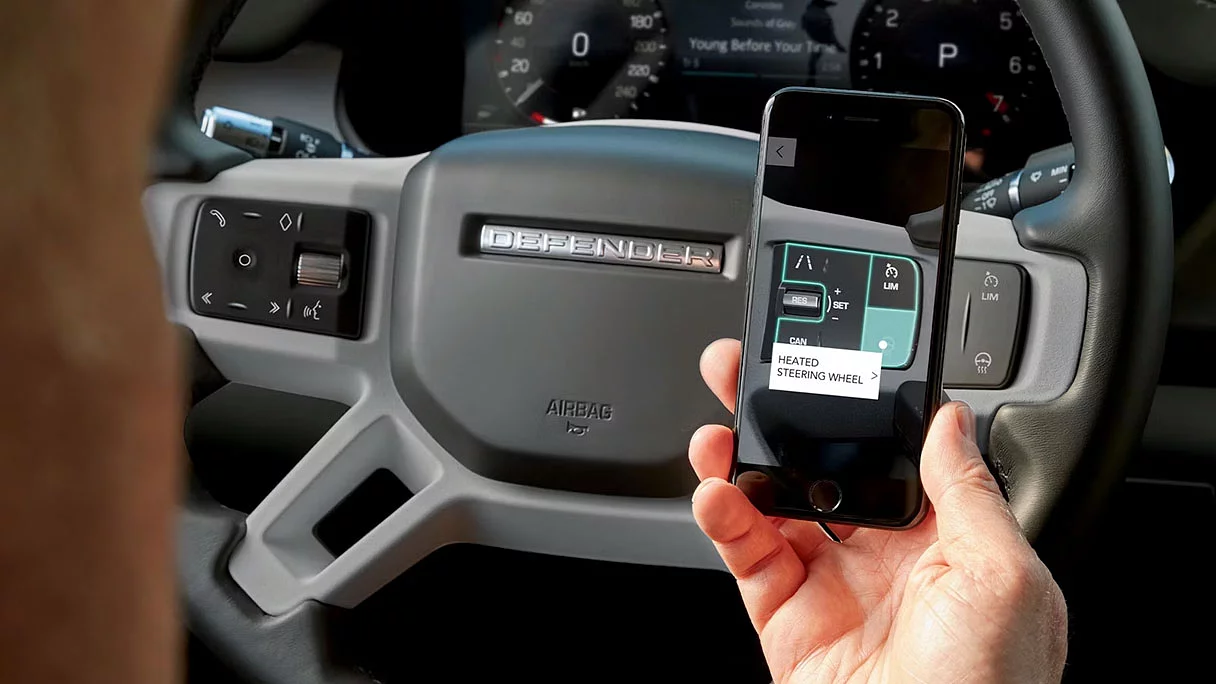
1Dupa perioada initiala precizata de dealerul Land Rover, abonamentul pentru navigatia online trebuie reinnoit.
2Vehiculul este pregatit pentru Apple CarPlay. Serviciile oferite de Apple CarPlay depind de disponibilitatea functiei in tara dumneavoastra, pentru informatii suplimentare accesati https://www.apple.com/ios/feature-availability/#apple-carplay.
3Vehiculul este pregatit pentru Android Auto. Serviciile oferite de Android Auto depind de disponibilitatea functiei in tara dumneavoastra, pentru informatii suplimentare accesati https://www.android.com/auto/.
4Remote include servicii pe baza de abonament, care pot fi prelungite dupa expirarea termenului initial precizat de dealerul dumneavoastra Land Rover. Aplicatia Remote trebuie descarcata din Apple App Store/Google Play Store.
5Sunt necesare un abonament InControl Remote, Secure Tracker sau Secure Tracker Pro si un cont InControl. Serviciile Secure Tracker si Secure Tracker Pro trebuie activate, iar vehiculul trebuie sa se afle intr-o zona cu semnal bun in retea. Pentru a continua utilizarea functiei respective dupa terminarea perioadei de abonament initiale, va rugam sa reinnoiti abonamentul si sa platiti taxele de reinnoire aplicabile.
6Este necesar un abonament de 12 luni pentru pachetul Online. Pentru a continua utilizarea functiei respective dupa terminarea perioadei de abonament initiale, trebuie sa reinnoiti abonamentul si sa platiti taxele de reinnoire aplicabile. Numai pe pietele pe care este disponibila conectarea online, va rugam sa consultati dealerul. Pachet Online pentru nivelul de echipare S si superior.
7Se aplica politica utilizarii rezonabile. Daca intr-o luna este atinsa limita de 20 GB, pentru restul lunii transferul datelor si functiile vehiculului vor functiona la viteza redusa.
8Actualizarea trebuie facuta cu acordul proprietarului/soferului. Este necesara conectarea la retea.